Ce wiki explique tout le logiciel de gestion de La Caserne, écran par écran : ce que fait chaque bouton, qui peut s’en servir et comment faire les tâches de tous les jours. Tape un mot dans la barre de recherche en haut (raccourci : touche /) ou choisis un sujet dans le sommaire.
Dans l’application, le bouton ? en haut à droite ouvre directement la page de l’aide qui correspond à l’écran où tu te trouves.
Chaque module peut être activé ou non pour chaque établissement : voir Activer les modules.
Le vocabulaire utilisé
Établissement
Une Caserne (Thônes, Saint-Pierre-d’Albigny…). Chacun a son équipe, ses réglages et son adresse internet.
Membre
Toute personne qui a un compte : gérant, responsable, employé, ou comptable.
Service
Un créneau de travail au planning (ex. 18:00 – 23:00). Pour la caisse, c’est aussi le moment de la journée (Midi, Soir).
Publier
Rendre un planning visible par l’équipe. Tant qu’il n’est pas publié, c’est un brouillon que seuls ceux qui font le planning voient.
Lecture / Édition
Niveaux de droits : « Lecture » permet de voir un onglet, « Édition » permet aussi de modifier.
Se connecter
Chaque membre a un identifiant (ex. lou ou prenom.nom) et un mot de passe de 8 caractères minimum. L’adresse de connexion est celle de ton établissement (ex. https://management.lacasernethones.mbpinfo.fr).
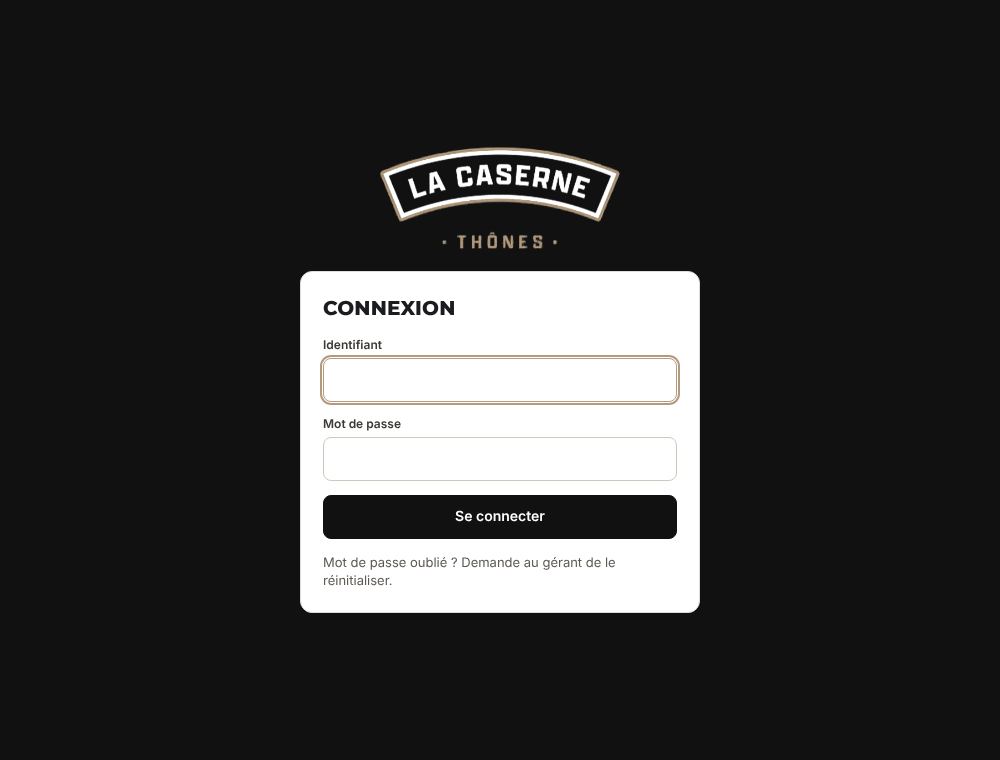
L’écran de connexion, aux couleurs de l’établissement.
Première connexion d’un nouveau membre
Ouvre l’e-mail « Bienvenue chez La Caserne… » et clique sur Créer mon accès. Le lien est personnel, valable 7 jours et ne sert qu’une fois.
La page affiche ton identifiant : note-le.
Choisis ton mot de passe (8 caractères minimum) et, si l’établissement utilise la pointeuse, ton code PIN de pointage (4 à 6 chiffres).
Pas reçu l’e-mail, ou lien expiré ? Demande au gérant de cliquer sur Renvoyer l’accès sur ta ligne dans Équipe.
La double authentification
Pour protéger les données, un code à 6 chiffres est demandé à la première connexion, puis tous les 60 jours sur chaque appareil (téléphone, ordinateur…). Le gérant choisit les rôles concernés (voir Équipe › Double authentification). Pour le comptable, elle est toujours demandée.
À la première connexion, tu choisis comment recevoir ton code :
Application d’authentification (recommandé) : installe Google Authenticator ou Microsoft Authenticator, ajoute un compte, scanne le QR code affiché, puis saisis le code à 6 chiffres. Sur le téléphone lui-même, le bouton Sur ce téléphone : ouvrir dans l’application évite de scanner.
Code par e-mail (si l’envoi d’e-mails est configuré) : un code arrive dans ta boîte mail à chaque fois. Le bouton Renvoyer un code en renvoie un autre.
Téléphone perdu ou changé ? Le gérant clique sur Réinit. 2FA sur ta ligne dans Équipe : à ta prochaine connexion, tu reconfigures ton code. En dernier recours (compte gérant), voir les commandes du serveur.
Mot de passe oublié
Il n’y a pas de lien « mot de passe oublié » public : c’est volontaire, pour la sécurité. Deux solutions :
le gérant clique sur Renvoyer l’accès (tu reçois un lien pour choisir un nouveau mot de passe) ;
ou il clique sur Mot de passe et t’en donne un provisoire, que tu changes ensuite dans Mon compte.
Le gérant qui a perdu son propre mot de passe peut demander à un autre gérant, ou utiliser la commande caserne-admin reset-password (voir Commandes du serveur).
Sécurité de la connexion
Après 10 erreurs de mot de passe depuis la même connexion, il faut attendre 15 minutes (« Trop de tentatives »).
Une connexion reste ouverte 30 jours sur un appareil. Pour la fermer : menu en haut à droite (tes initiales) › Se déconnecter.
Un membre qui se connecte sur l’adresse d’un autre établissement est automatiquement renvoyé vers le sien.
Installer l’application sur son téléphone
Pas besoin d’App Store : l’application s’installe depuis le navigateur et s’ouvre ensuite comme une vraie application, depuis son icône.
Sur iPhone (Safari)
Ouvre l’adresse de ton établissement dans Safari et connecte-toi.
Touche le bouton Partager (le carré avec une flèche vers le haut).
Choisis Sur l’écran d’accueil, puis Ajouter.
Ouvre désormais l’application depuis cette icône. C’est indispensable pour recevoir les notifications sur iPhone (iOS 16.4 minimum).
Sur Android (Chrome)
Ouvre l’adresse dans Chrome et connecte-toi.
Menu ⋮ › Installer l’application (ou Ajouter à l’écran d’accueil).
Dans l’application, le menu (tes initiales en haut à droite) contient aussi Installer sur mon téléphone.
L’écran d’accueil
C’est la page qui s’ouvre à la connexion. Son contenu dépend de tes droits : chacun ne voit que ce qui le concerne.
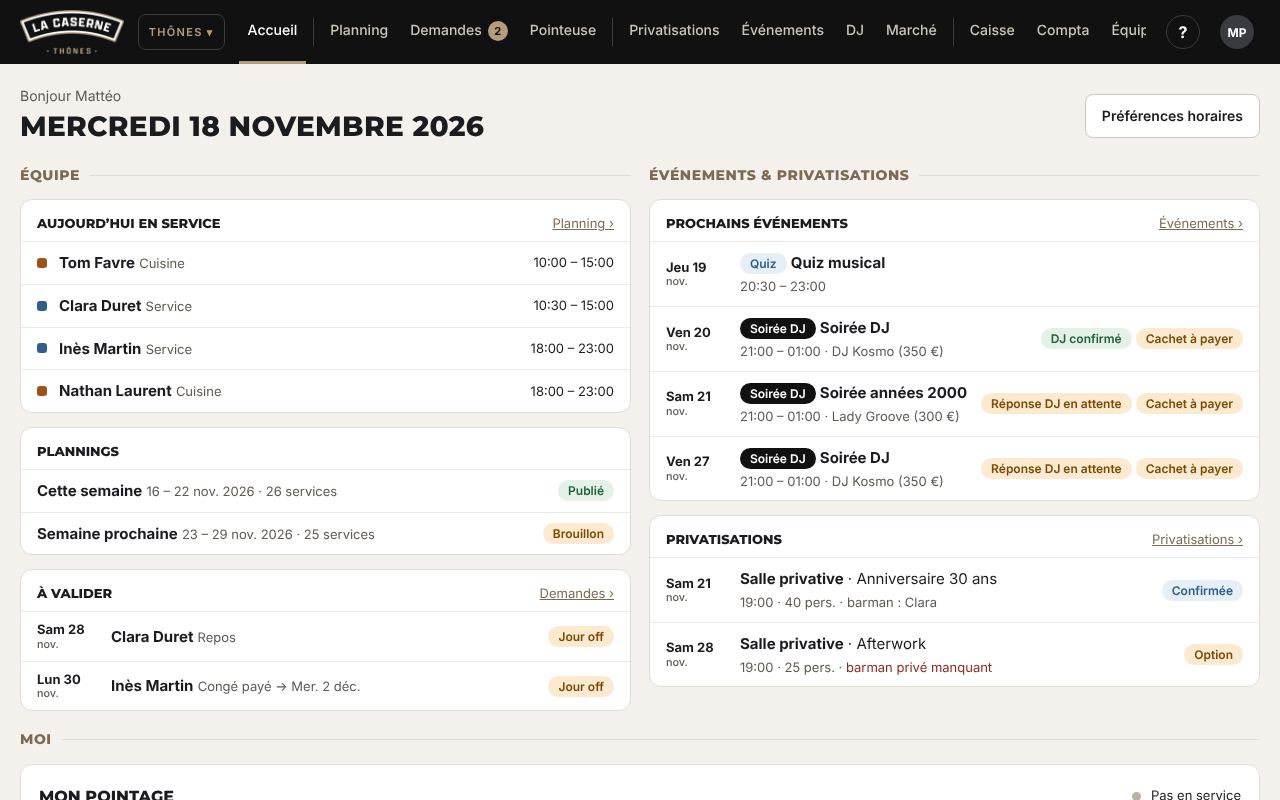
L’accueil d’un gérant : l’équipe du jour, les plannings, ce qui attend une validation, les prochaines soirées et privatisations.
Ce qu’on y trouve
Équipe (si tu as accès au planning ou aux demandes) : qui est en service aujourd’hui, l’état des plannings de cette semaine et de la suivante (Publié, Brouillon, À faire), et les demandes à valider.
Événements & privatisations : les 14 prochains jours, l’état des DJ (confirmé, en attente, à booker), les cachets à payer, les privatisations sans barman privé (en rouge).
Moi : ton pointage (si la pointeuse est active) et tes prochains services publiés.
Le bouton Préférences horaires (en haut à droite, pour ceux qui font le planning, les événements ou les privatisations) mène aux horaires proposés par défaut.
Le menu
La barre du haut est rangée par espaces : Accueil · Planning, Demandes, Pointeuse · Privatisations, Événements, DJ, Marché · Caisse, Compta, Équipe · Ma semaine, Mes demandes. Un onglet n’apparaît que si tu y as droit et si le module est activé. Un chiffre à côté d’un onglet signale ce qui t’attend (demandes à valider, questions de la comptabilité…).
À droite : le bouton ? (cette aide) et tes initiales (Mon compte, Aide, Licence pour le gérant, Installer sur mon téléphone, Se déconnecter). Le franchiseur a en plus un sélecteur d’établissement à côté du logo.
Rôles et droits : qui voit quoi
Chaque compte a un rôle. Le rôle donne des droits par défaut, onglet par onglet, que le gérant peut ajuster pour tout le rôle ou pour une seule personne.
Rôle
Ce qu’il peut faire
Franchiseur
Un gérant qui voit tous les établissements, les crée, gère leurs licences. Il n’est jamais bloqué.
Gérant
Tout, toujours, dans son établissement. Seul un gérant crée un autre gérant ou un comptable, active les modules, règle les caisses et valide les clôtures.
Responsable
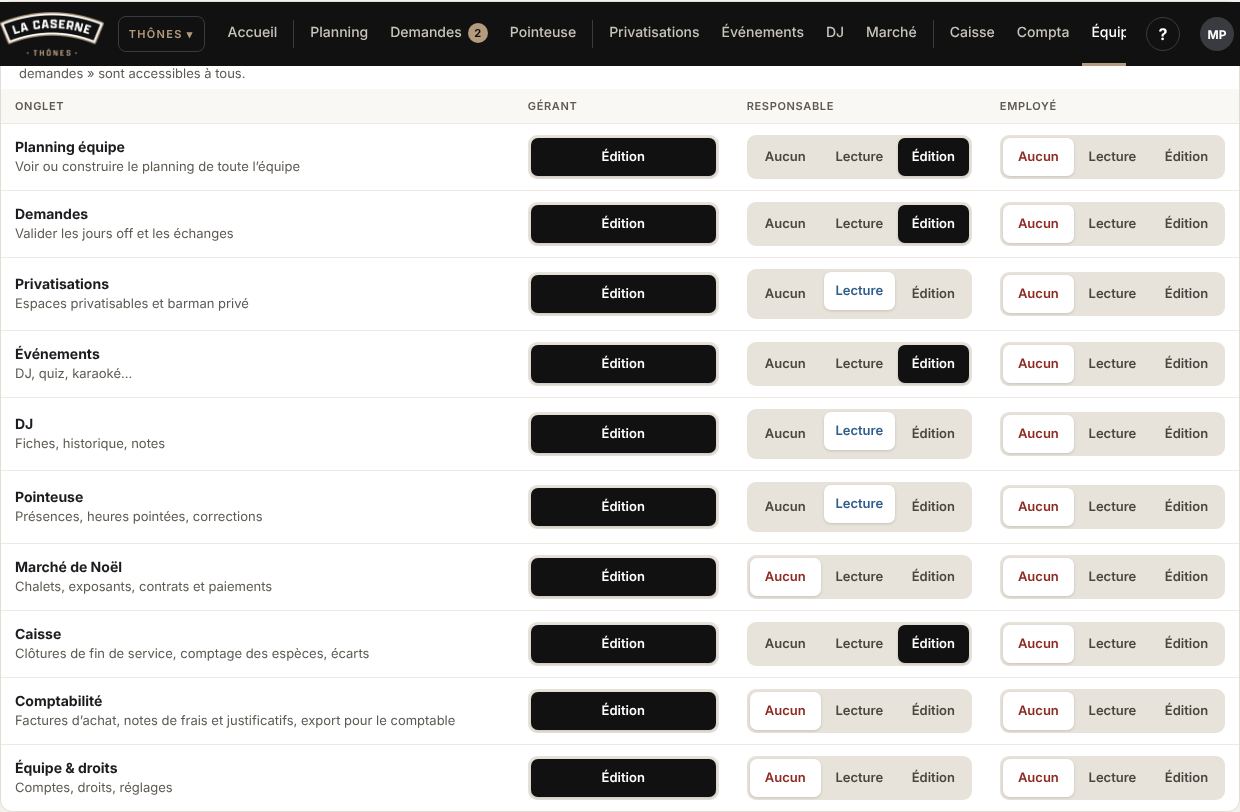
Par défaut : planning et demandes en édition, événements en édition, privatisations et DJ en lecture, pointeuse en lecture, caisse en édition. Modifiable.
Employé
Par défaut : seulement Accueil, Ma semaine, Mes demandes et Mon compte. On peut lui ouvrir des onglets un par un.
Comptable
Accès externe : uniquement la comptabilité et la caisse, en lecture. N’apparaît pas dans le planning.
Les trois niveaux de droit sont Aucun (l’onglet n’apparaît pas), Lecture (on voit sans modifier) et Édition (on voit et on modifie). Réglages : droits par rôle et droits d’une personne.
Les écrans Accueil, Ma semaine, Mes demandes et Mon compte sont toujours accessibles à tous les membres de l’équipe.
Ma semaine
Ton planning personnel, jour par jour, pensé pour le téléphone.
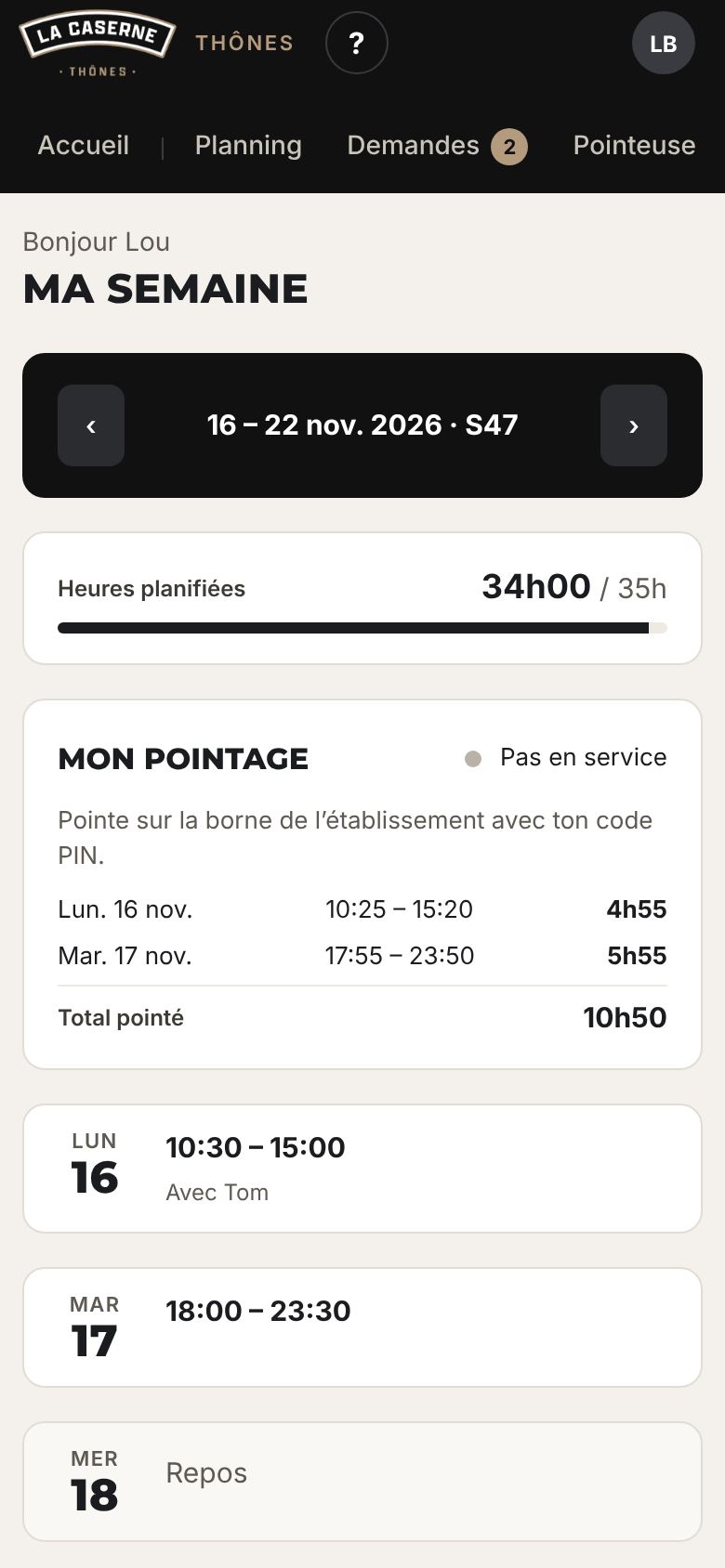
Ma semaine sur un téléphone.
Lire sa semaine
Les flèches ‹ et › changent de semaine.
Chaque jour affiche tes services (horaires, Barman privé si c’est une privatisation), avec qui tu travailles (selon le réglage de visibilité choisi par le gérant), tes jours off, les soirées et privatisations du jour.
En haut : tes heures planifiées comparées à ton contrat (la barre devient rouge en cas de dépassement).
Si le planning n’est pas encore publié, un message l’indique : les services n’apparaissent qu’une fois publiés.
Si la pointeuse est active : ta carte Mon pointage (en service ou non, tes pointages de la semaine et le total).
Les boutons
Demander un jour off et Proposer un échange ouvrent Mes demandes.
Ajouter mon planning à l’agenda de mon téléphone : voir ci-dessous.
Mettre son planning dans l’agenda du téléphone
Tu t’abonnes une seule fois : tes services apparaissent dans l’application Calendrier de ton téléphone et se mettent à jour tout seuls (iPhone : environ toutes les heures ; Google : quelques fois par jour). Seuls les plannings publiés y figurent.
Dans Ma semaine, touche Ajouter mon planning à l’agenda de mon téléphone.
Choisis l’agenda : Mes services, Événements & privatisations, et Planning de toute l’équipe si tu y as droit.
Touche iPhone / Mac (Calendrier) ou Google Agenda. Le bouton Copier le lien sert pour les autres agendas (Outlook…).
Ces liens sont personnels : ne les partage pas. En cas de doute, Générer de nouveaux liens coupe les anciens (il faut alors se réabonner).
Mes demandes : jours off et échanges
Chaque membre demande ici ses jours off et propose ses échanges de service. Le gérant ou un responsable valide dans Demandes.
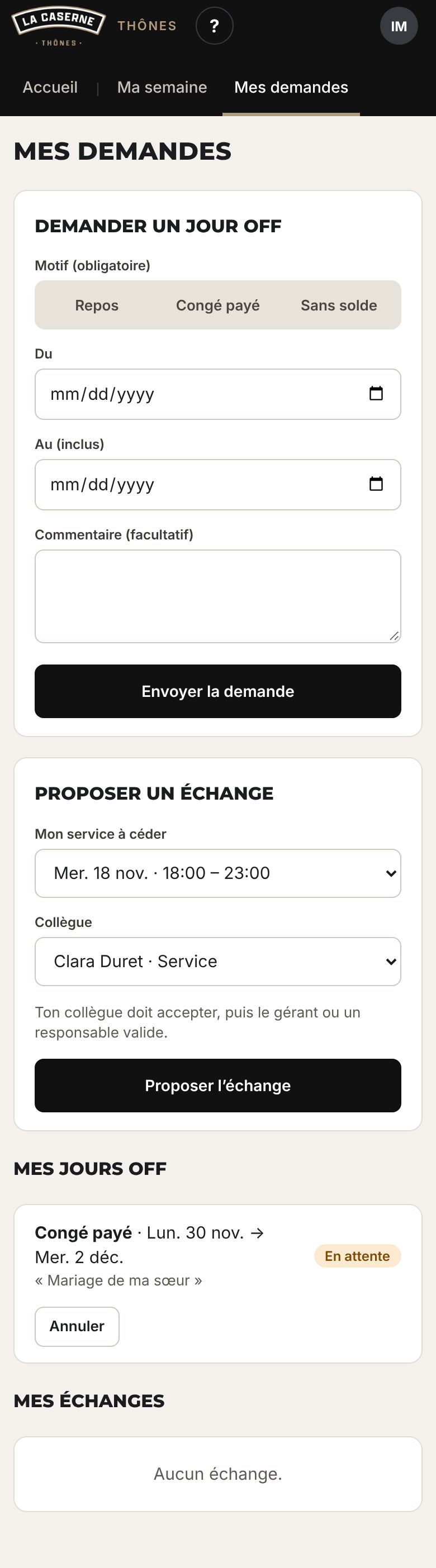
Mes demandes sur un téléphone.
Demander un jour off
Ouvre Mes demandes (ou Demander un jour off depuis Ma semaine).
Choisis le motif (obligatoire) : Repos, Congé payé ou Sans solde.
Choisis les dates Du et Au (inclus). Pour un seul jour, mets la même date.
Ajoute un commentaire si besoin, puis Envoyer la demande.
Ta demande apparaît dans Mes jours off avec son état : En attente, Acceptée ou Refusée. Tant qu’elle est en attente, tu peux l’Annuler. Une demande acceptée apparaît au planning.
Proposer un échange de service
Dans Proposer un échange, choisis ton service à céder (seuls tes services publiés à venir sont proposés).
Choisis le collègue qui le reprendrait, puis Proposer l’échange.
Ton collègue reçoit la proposition (en haut de ses demandes, et par e-mail ou notification) et Accepte ou Refuse.
S’il accepte, le gérant ou un responsable valide : le service passe alors à ton collègue dans le planning.
États possibles : En attente du collègue, En attente de validation, Validé, Refusé par le collègue, Refusé par la direction, Annulé. Tu peux annuler ta proposition tant qu’elle n’est pas validée.
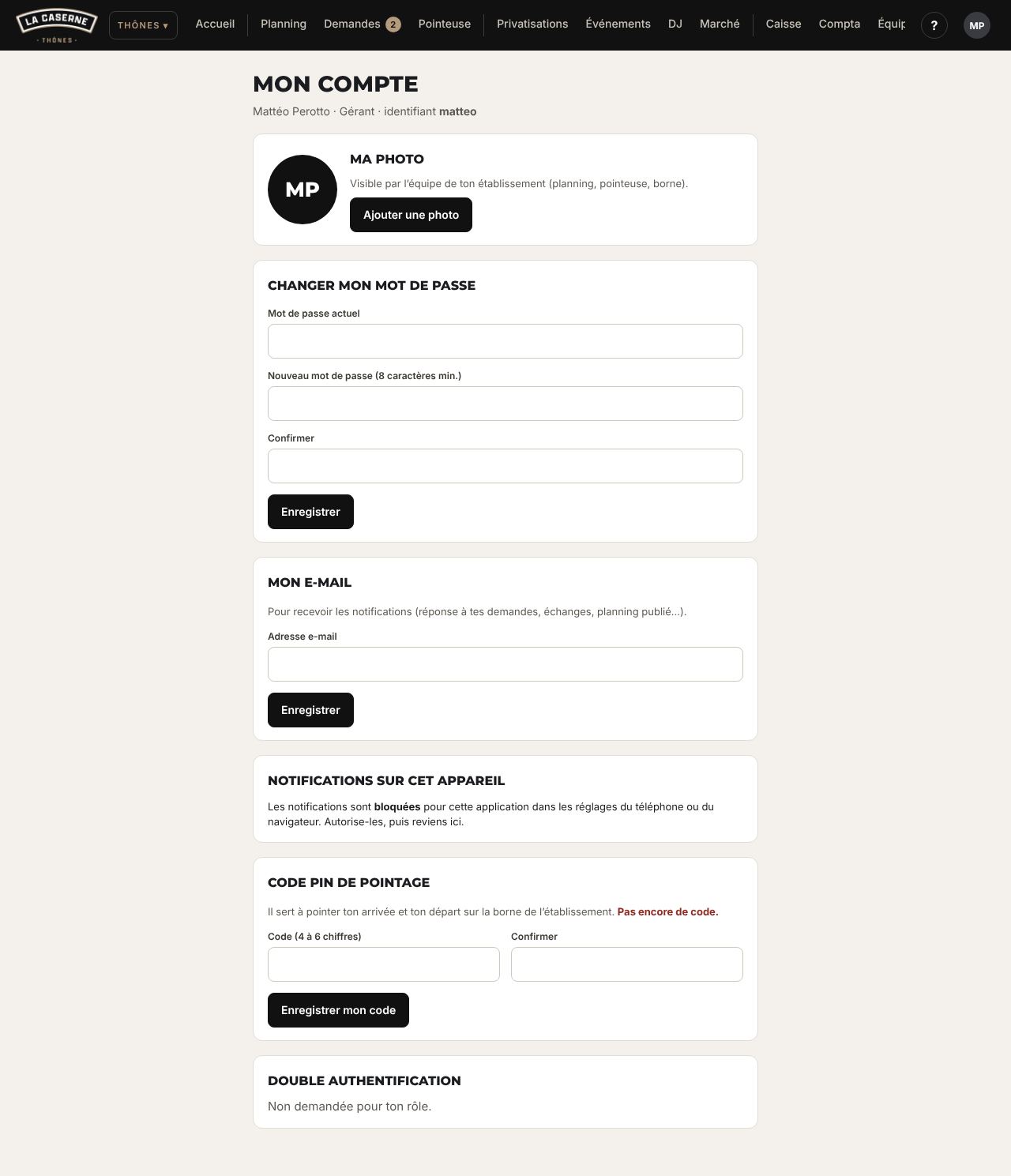
Mon compte
Menu en haut à droite (tes initiales) › Mon compte. Chacun gère ici ses informations personnelles.
Ma photo
Ajouter une photo : choisis une image ou prends une photo. Elle est recadrée et réduite automatiquement. Elle est visible par l’équipe de ton établissement (planning, pointeuse, borne). Retirer la supprime. Le gérant peut aussi retirer une photo depuis la fiche du membre.
Changer mon mot de passe
Saisis le mot de passe actuel, puis deux fois le nouveau (8 caractères minimum), et Enregistrer.
Mon e-mail
Indispensable pour recevoir les notifications (réponse à tes demandes, échanges, planning publié…). Si tu reçois ton code de double authentification par e-mail, l’adresse est verrouillée : demande au gérant de réinitialiser ta double authentification pour la changer.
Notifications sur cet appareil
Reçois une alerte sur ton téléphone quand le planning est publié, quand on répond à tes demandes, pour les échanges et les nouveaux événements.
Dans Mon compte, touche Activer les notifications et accepte la demande du téléphone.
Envoyer un test vérifie que ça marche. Désactiver les coupe sur cet appareil.
Si le message indique que les notifications sont bloquées, autorise-les dans les réglages du téléphone (ou du navigateur) pour cette application, puis reviens.
Code PIN de pointage
Visible si la pointeuse est active. Choisis un code de 4 à 6 chiffres (deux fois), puis Enregistrer mon code. Il sert à pointer sur la borne. Après 5 erreurs, le code est bloqué 15 minutes.
Double authentification
Indique ta méthode (application ou e-mail) et jusqu’à quand elle est valable sur cet appareil.
Équipe & droits
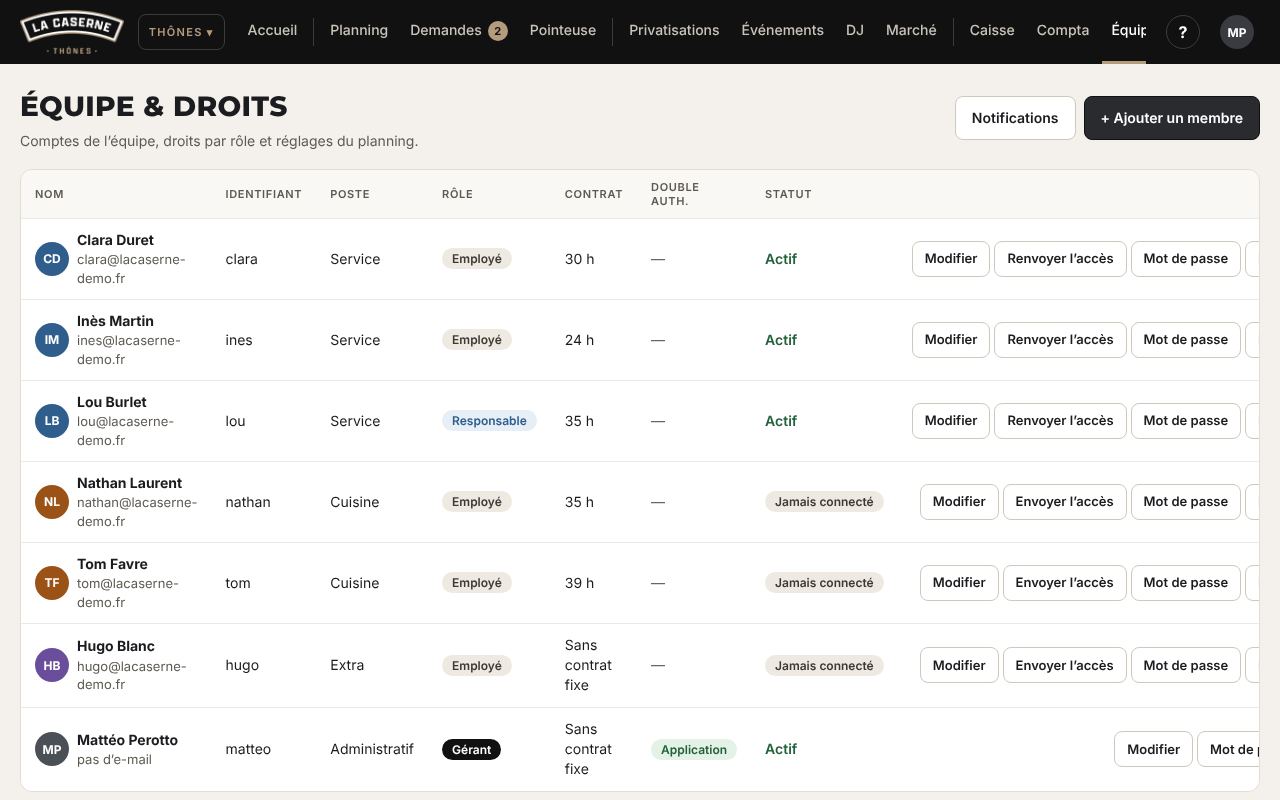
Onglet Équipe. La liste des comptes de l’établissement et tous les réglages de l’équipe. Réservé à ceux qui ont le droit « Équipe & droits » (le gérant toujours).
La liste des membres : poste, rôle, contrat, double authentification, statut (actif, invitation envoyée, jamais connecté, désactivé).
Créer un employé (ajouter un membre)
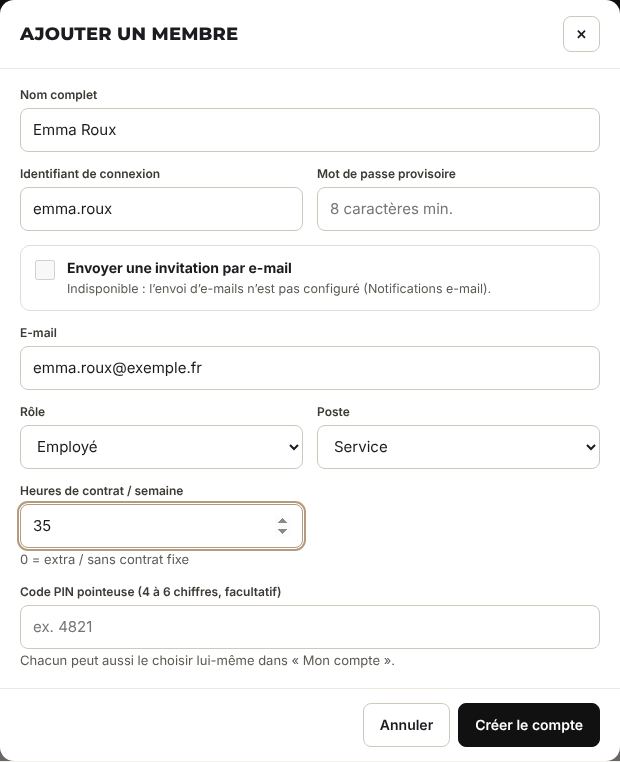
Clique sur + Ajouter un membre.
Remplis le nom complet et l’identifiant de connexion (ex. prenom.nom, en minuscules, sans espace).
Indique son e-mail et laisse coché Envoyer une invitation par e-mail : il recevra un lien pour choisir lui-même son mot de passe (et son code PIN de pointage). Si l’envoi d’e-mails n’est pas configuré, saisis plutôt un mot de passe provisoire à lui transmettre.
Choisis son rôle (Employé, Responsable ; Gérant et Comptable pour un gérant seulement).
Choisis son poste : Service, Cuisine, Extra ou Administratif. Il donne la couleur au planning.
Indique ses heures de contrat par semaine (0 = extra / sans contrat fixe). Elles servent à repérer les dépassements au planning.
Si la pointeuse est active, tu peux lui donner tout de suite un code PIN (facultatif : il peut le choisir lui-même).
Clique sur Créer le compte.
L’e-mail d’invitation contient son identifiant, le lien (valable 7 jours, usage unique) et l’astuce pour installer l’application sur son téléphone. Le bouton Envoyer l’accès / Renvoyer l’accès sur sa ligne envoie un nouveau lien : il sert aussi en cas de mot de passe oublié.
Modifier un membre
Modifier sur sa ligne : nom, identifiant, e-mail, rôle, poste, contrat, code PIN, et la case Compte actif. On peut aussi y retirer sa photo.
Donner un nouveau mot de passe
Mot de passe sur sa ligne : saisis un mot de passe provisoire (8 caractères minimum). Le membre est déconnecté de tous ses appareils et devra utiliser ce mot de passe.
Droits d’une personne précise
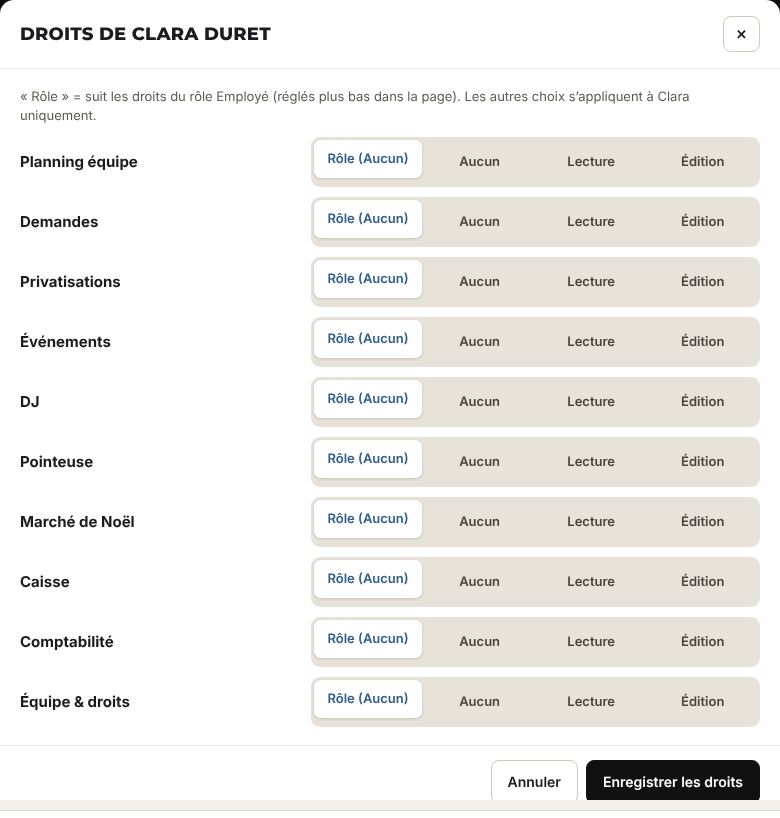
Droits sur sa ligne (pas pour un gérant ni un comptable). Pour chaque onglet, choisis Rôle (suit les droits de son rôle), Aucun, Lecture ou Édition. Ses réglages personnels passent avant ceux du rôle ; sa ligne affiche alors le badge Droits perso.
Exemple : ouvrir la caisse en édition à un barman qui clôture le soir.
Réinitialiser la double authentification
Réinit. 2FA sur sa ligne : utile s’il a perdu ou changé de téléphone. Il reconfigurera son code à la prochaine connexion.
Désactiver ou supprimer un membre
Désactiver (recommandé quand quelqu’un quitte l’établissement) : Modifier › décoche Compte actif. Il ne peut plus se connecter, disparaît du planning à venir, mais tout son historique reste (heures pointées, demandes…).
Supprimer définitivement : bouton Supprimer sur sa ligne (ou dans sa fiche). La fenêtre indique tout ce qui sera effacé (services, demandes, pointages). S’il a des heures pointées, il faut taper SUPPRIMER pour confirmer, car ces heures servent pour la paie (à conserver au moins un an). Les privatisations où il était barman privé repassent en « barman à affecter ».
On ne peut pas supprimer son propre compte, ni le dernier gérant actif, ni le compte du franchiseur.
Droits par rôle
Sous la liste, le tableau Droits par rôle règle, onglet par onglet, les droits par défaut des Responsables et des Employés (le gérant a toujours tout). Clique sur Aucun, Lecture ou Édition, puis sur Enregistrer les droits et réglages en bas de la page.
Ce que voient les employés dans « Ma semaine »
Son planning uniquement : chacun ne voit que ses services.
Son planning + ses collègues du service (par défaut) : il voit avec qui il travaille.
Planning complet de l’équipe : il voit toute la semaine de tout le monde.
Double authentification
Coche les rôles pour lesquels le code est demandé (à la connexion puis tous les 60 jours par appareil). Le comptable l’a toujours. Si tu l’actives pour ton propre rôle, tu seras déconnecté et devras configurer ton code.
Jours de fermeture
Coche les jours où l’établissement est fermé (lundi par défaut) : ils sont grisés au planning et au calendrier des événements.
Chaque établissement n’utilise que ce dont il a besoin : par exemple, pas de privatisations là où il n’y a pas de salle, pas de marché de Noël partout.
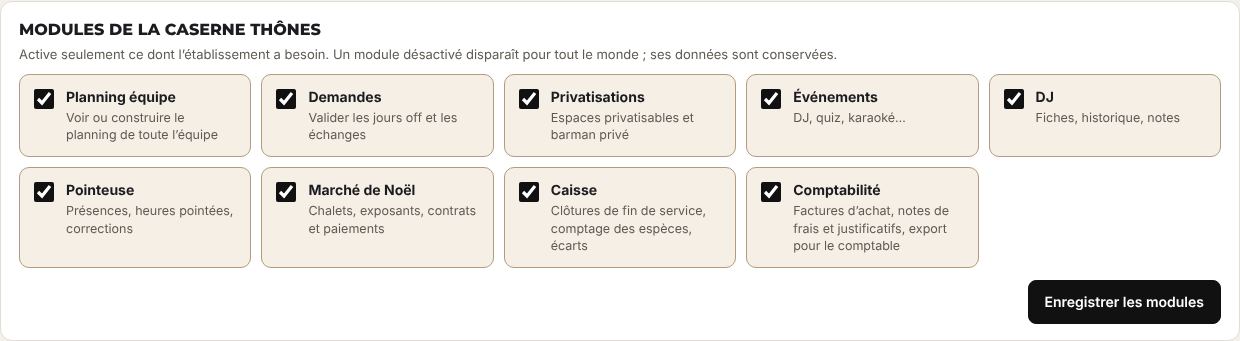
Onglet Équipe, carte Modules de l’établissement (gérant uniquement).
Coche ou décoche : Planning équipe, Demandes, Privatisations, Événements, DJ, Pointeuse, Marché de Noël, Caisse, Comptabilité.
Clique sur Enregistrer les modules.
Un module désactivé disparaît pour tout le monde dans cet établissement. Ses données sont conservées : elles reviennent si on le réactive. La Pointeuse, le Marché de Noël, la Caisse et la Comptabilité sont désactivés par défaut.
Après avoir activé un module, pense à ouvrir l’onglet aux bonnes personnes dans les droits par rôle (par exemple la Caisse en édition pour les responsables).
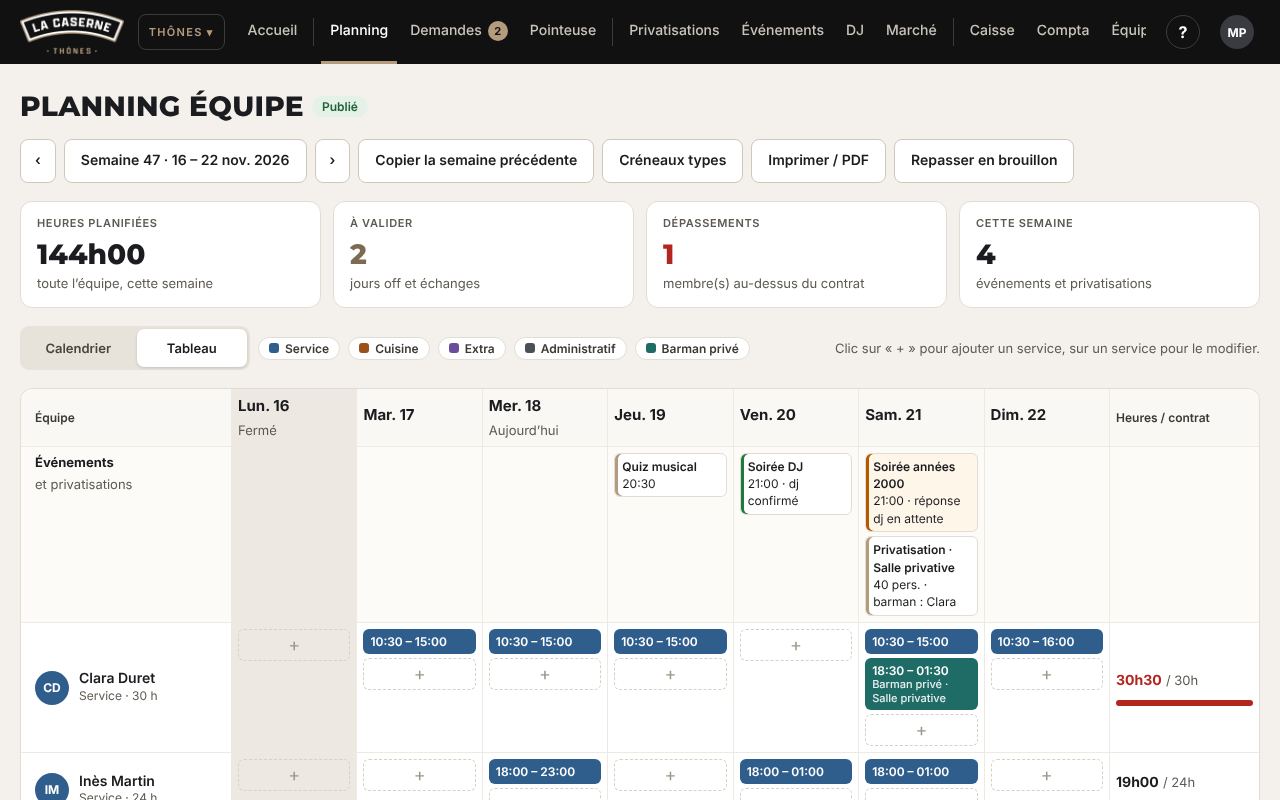
Planning équipe
Onglet Planning. On construit la semaine de chacun, on la publie, et chacun la voit dans Ma semaine. Pas de 15 minutes.
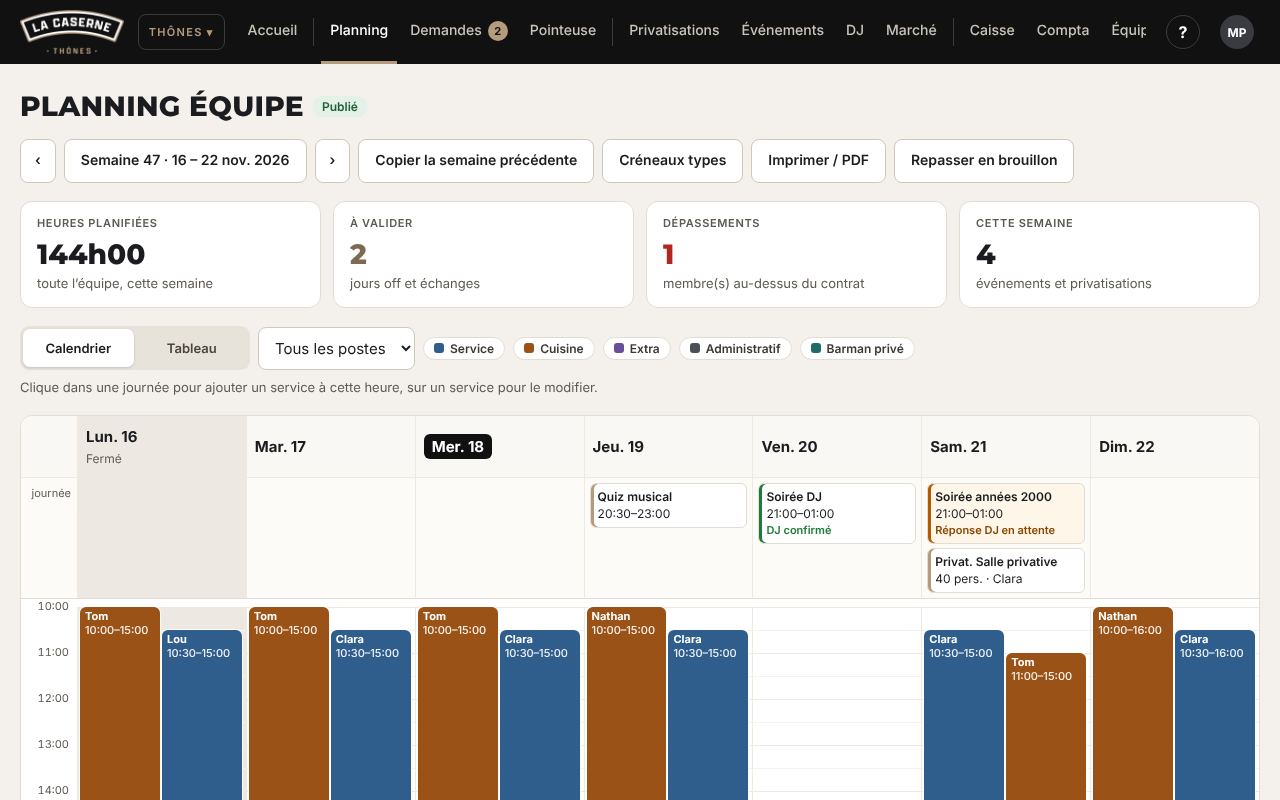
Vue calendrier : un bloc par service, couleur du poste. Le bandeau « journée » montre les soirées, privatisations et jours off.
Naviguer
‹ / › : semaine précédente ou suivante. Le bouton central revient à la semaine en cours.
Calendrier / Tableau : deux affichages. Le calendrier montre les heures de la journée ; le tableau montre une ligne par personne avec le total d’heures et la barre par rapport au contrat.
En vue calendrier, le menu Tous les postes filtre par poste (Service, Cuisine, Extra, Administratif, Barman privé).
Les chiffres du haut : heures planifiées, demandes à valider, membres en dépassement de contrat, événements et privatisations de la semaine (avec les privatisations sans barman en rouge).
Ajouter un service
En calendrier : clique dans la journée, à peu près à l’heure voulue. En tableau : clique sur le + dans la case de la personne et du jour.
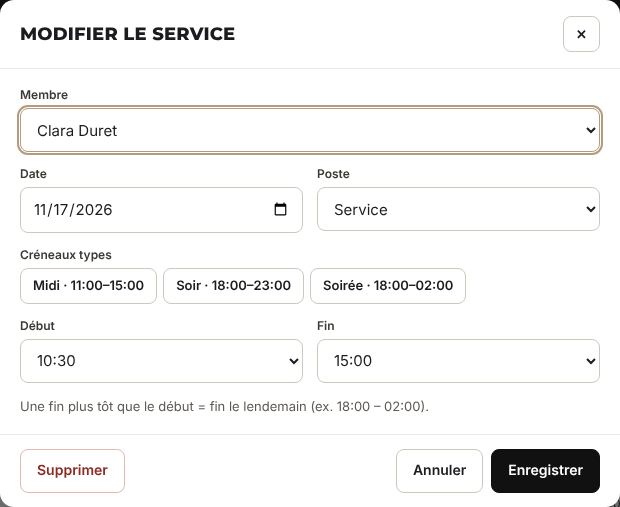
Choisis le membre, la date et le poste.
Clique sur un créneau type (ex. Midi · 11:00–15:00) ou choisis le début et la fin (au quart d’heure).
Enregistrer.
Service de nuit : une fin plus tôt que le début veut dire « le lendemain ». Exemple : 18:00 – 02:00. L’application refuse deux services qui se chevauchent pour la même personne.
Modifier ou supprimer un service
Clique sur le service : change ce qu’il faut et Enregistrer, ou Supprimer. Un service Barman privé se modifie depuis la fiche de sa privatisation.
Copier la semaine précédente
Copier la semaine précédente recopie tous les services de la semaine d’avant dans la semaine affichée. Les services qui se chevaucheraient avec ceux déjà présents sont ignorés. Pratique pour partir d’une semaine type puis ajuster.
Publier le planning
Quand la semaine est prête, clique sur Publier le planning et confirme.
L’équipe la voit dans Ma semaine et dans son agenda, et reçoit l’alerte « Planning publié » (e-mail et/ou notification, selon les réglages).
Tant qu’une semaine n’est pas publiée, elle est marquée Brouillon · non publié et seuls ceux qui font le planning la voient. Repasser en brouillon la cache de nouveau. On peut modifier un planning publié : les changements sont visibles tout de suite.
Repères visuels
Colonnes grisées : jours de fermeture (réglés dans Équipe).
Jours off acceptés : badge bleu (Repos, Congé payé, Sans solde) ; demandés et pas encore validés : Off demandé.
Heures en rouge : la personne dépasse son contrat cette semaine.
Bandeau « journée » : soirées (avec l’état du DJ) et privatisations (« barman privé manquant » en rouge).
Vue tableau : une ligne par personne et le total de la semaine.
Imprimer ou faire un PDF
Imprimer / PDF ouvre l’impression du navigateur : choisis l’imprimante ou « Enregistrer en PDF ». La mise en page cache les boutons.
Préférences horaires
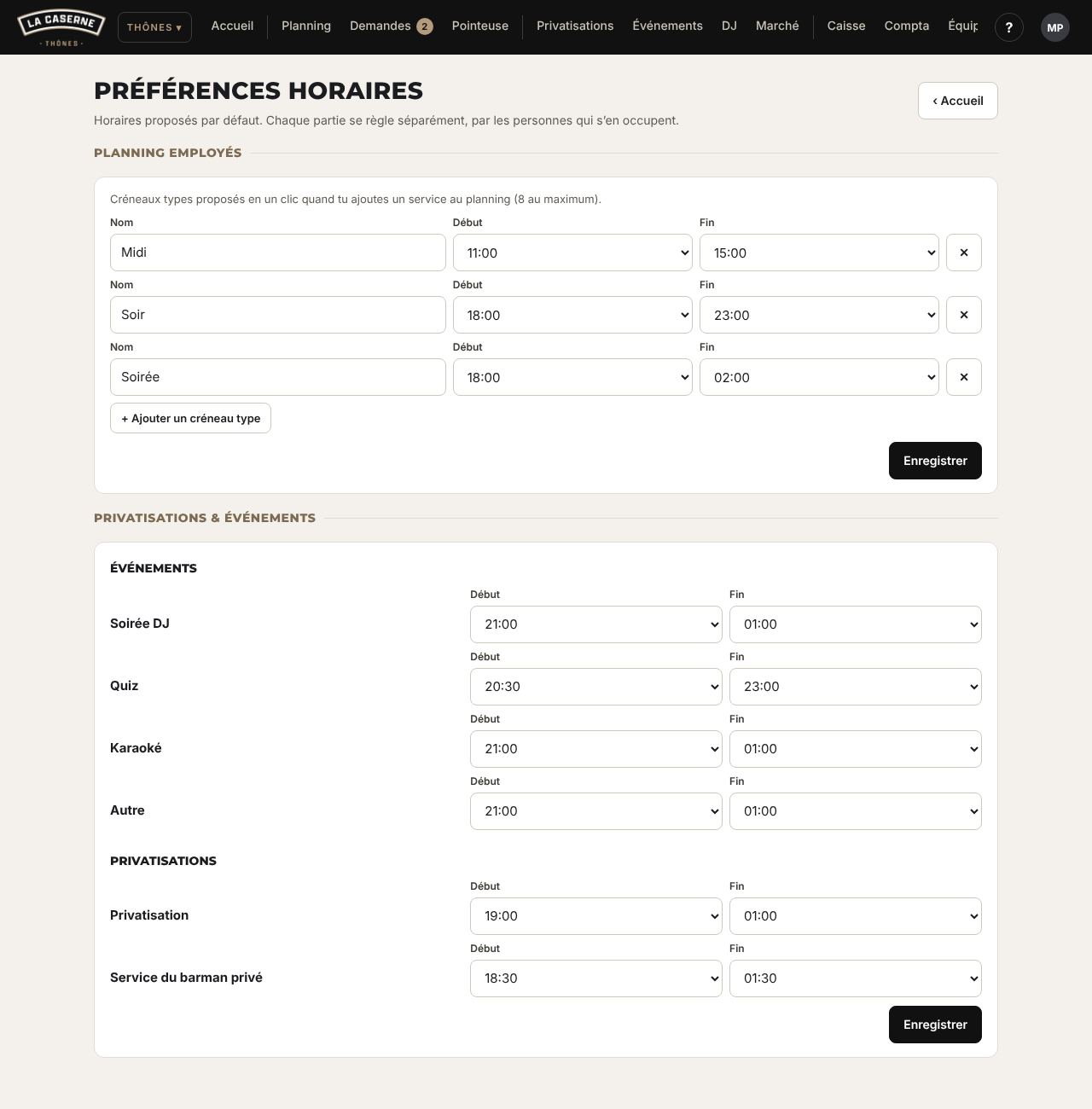
Accueil › Préférences horaires (ou Créneaux types au planning, Horaires par défaut aux événements). Les horaires proposés automatiquement, pour gagner du temps.
Créneaux types du planning (8 maximum) : un nom, un début, une fin (ex. Midi 11:00–15:00, Soir 18:00–23:00, Soirée 18:00–02:00). Ils apparaissent en boutons quand on ajoute un service. + Ajouter un créneau type, ✕ pour en retirer.
Événements : horaires par défaut de chaque type (Soirée DJ 21:00–01:00, Quiz 20:30–23:00…).
Privatisations : horaires par défaut de la privatisation et du service du barman privé (18:30–01:30 par défaut).
Chaque partie se règle par ceux qui en ont la charge (planning, événements ou privatisations en édition). Clique sur Enregistrer sous chaque partie.
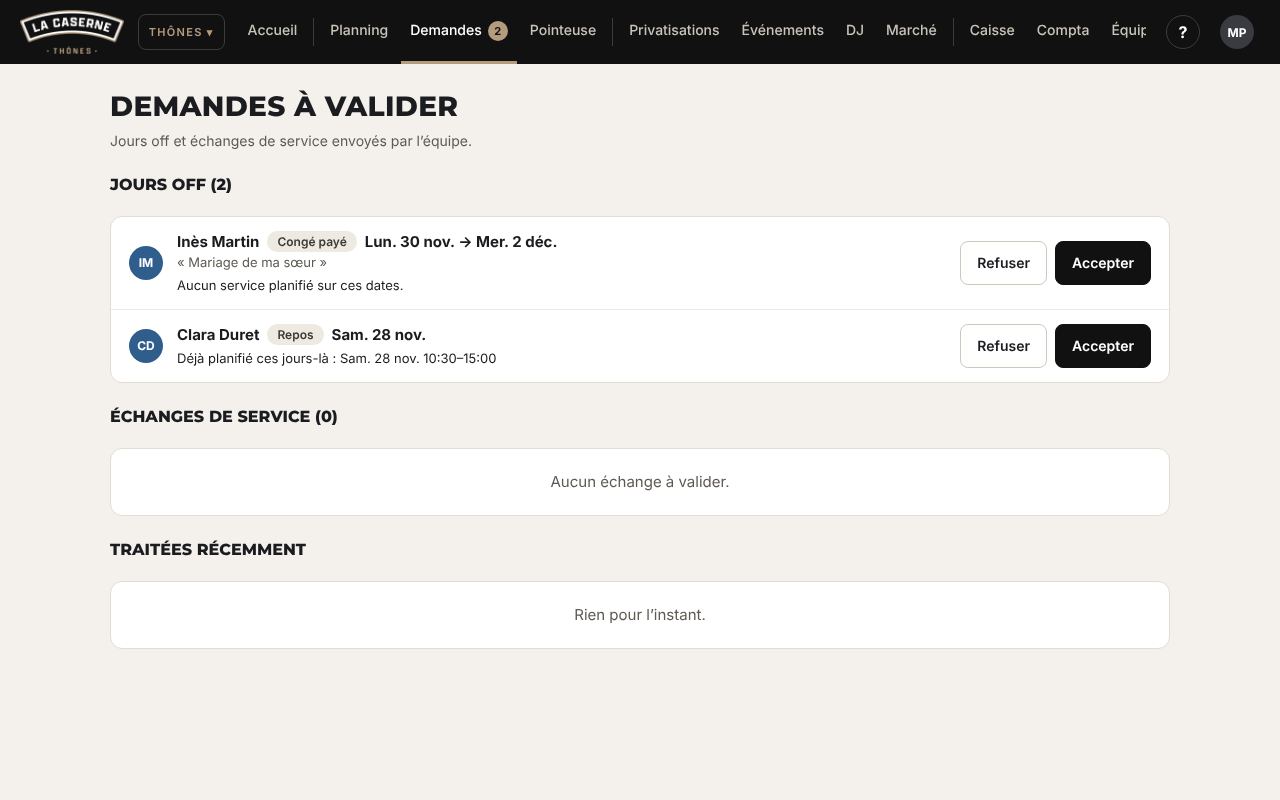
Demandes à valider
Onglet Demandes (le chiffre indique combien attendent). Pour le gérant et ceux qui ont le droit « Demandes ».
Jours off
Pour chaque demande : la personne, le motif, les dates, son commentaire, et surtout si elle a déjà des services planifiés ces jours-là. Clique sur Accepter ou Refuser. La personne est prévenue. Un jour off accepté apparaît au planning ; pense à retirer ses services s’il en avait.
Échanges de service
Seuls les échanges déjà acceptés par le collègue arrivent ici. Valider l’échange donne le service au collègue dans le planning ; Refuser l’annule. Les échanges qui attendent encore la réponse du collègue sont listés en dessous, pour information.
Traitées récemment
Les 25 dernières décisions, avec qui les a prises.
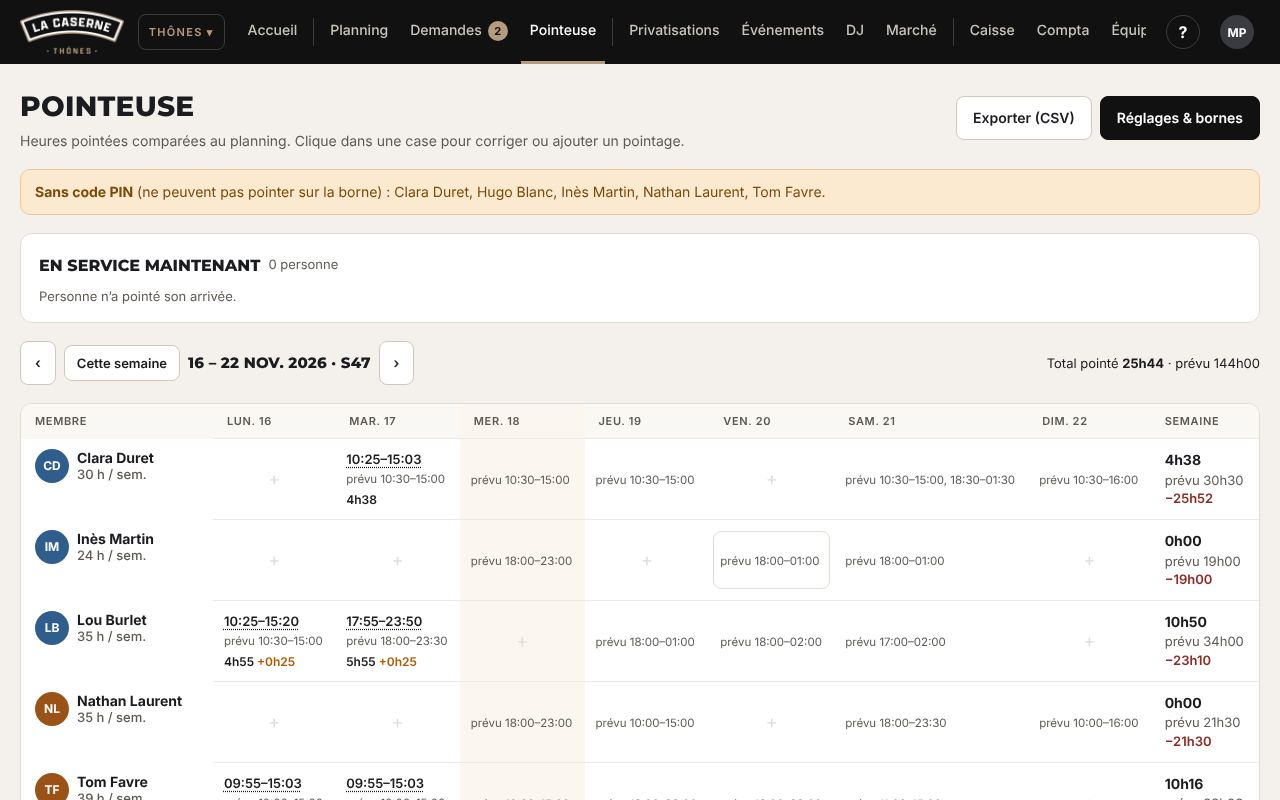
Pointeuse
Module à activer (Modules). Les arrivées et départs de l’équipe, comparés au planning, pour la paie.
Une ligne par membre : pointages du jour, horaire prévu, total et écart avec le planning.
Deux façons de pointer
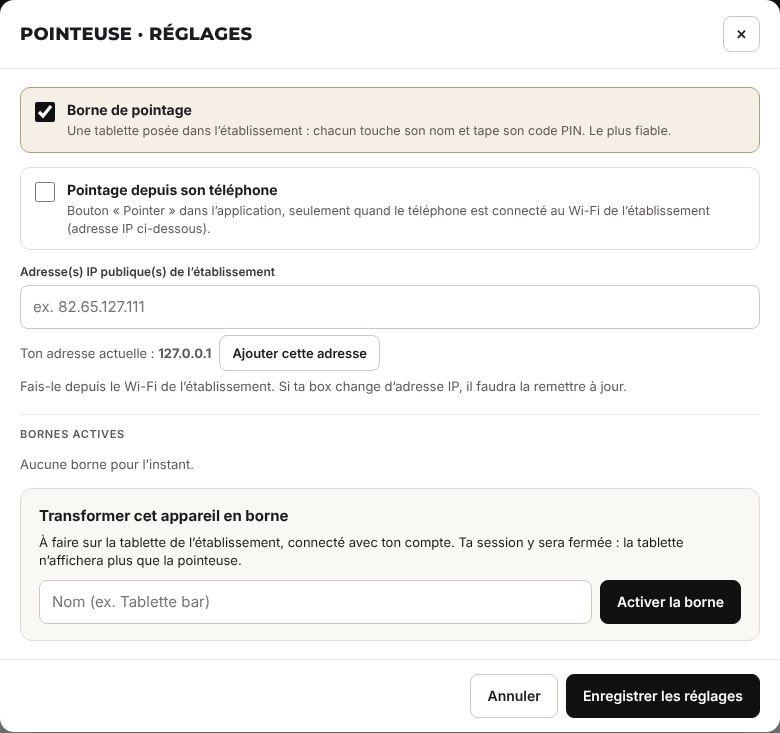
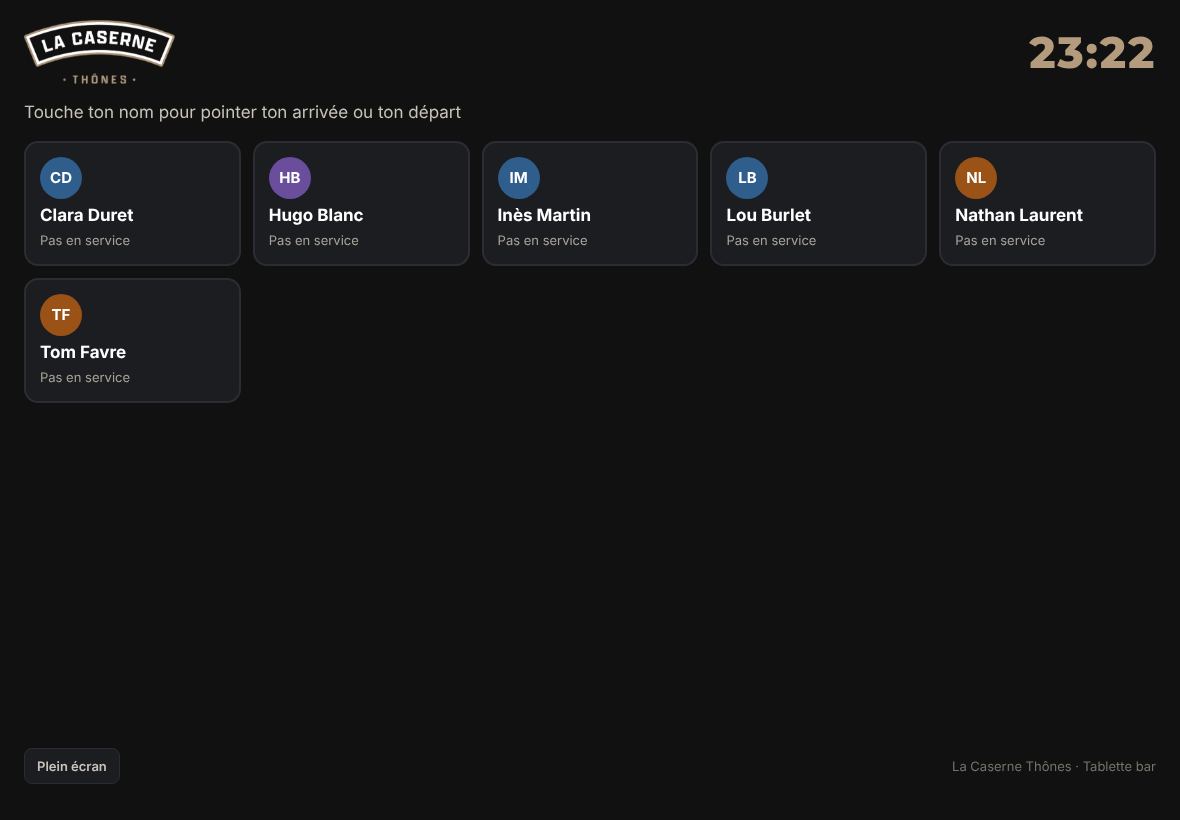
La borne (le plus fiable) : une tablette posée dans l’établissement. Chacun touche son nom et tape son code PIN.
Le téléphone (option) : bouton Pointer mon arrivée / Pointer mon départ dans l’application, uniquement quand le téléphone est sur le Wi-Fi de l’établissement.
Réglages
Pointeuse › Réglages & bornes.
Coche Borne de pointage et/ou Pointage depuis son téléphone.
Pour le téléphone : depuis le Wi-Fi de l’établissement, clique sur Ajouter cette adresse (l’adresse IP publique de la box). Si la box change d’adresse, il faudra la remettre à jour.
Enregistrer les réglages.
Installer la borne sur une tablette
Sur la tablette de l’établissement, ouvre l’application et connecte-toi avec un compte qui gère la pointeuse (le gérant).
Pointeuse › Réglages & bornes › donne un nom (ex. Tablette bar) › Activer la borne.
Ta session se ferme sur la tablette : elle n’affiche plus que la pointeuse. Touche Plein écran.
Conseil : installe l’application sur l’écran d’accueil de la tablette et active le mode « accès guidé » (iPad) ou « épinglage d’écran » (Android) pour qu’elle reste sur la borne.
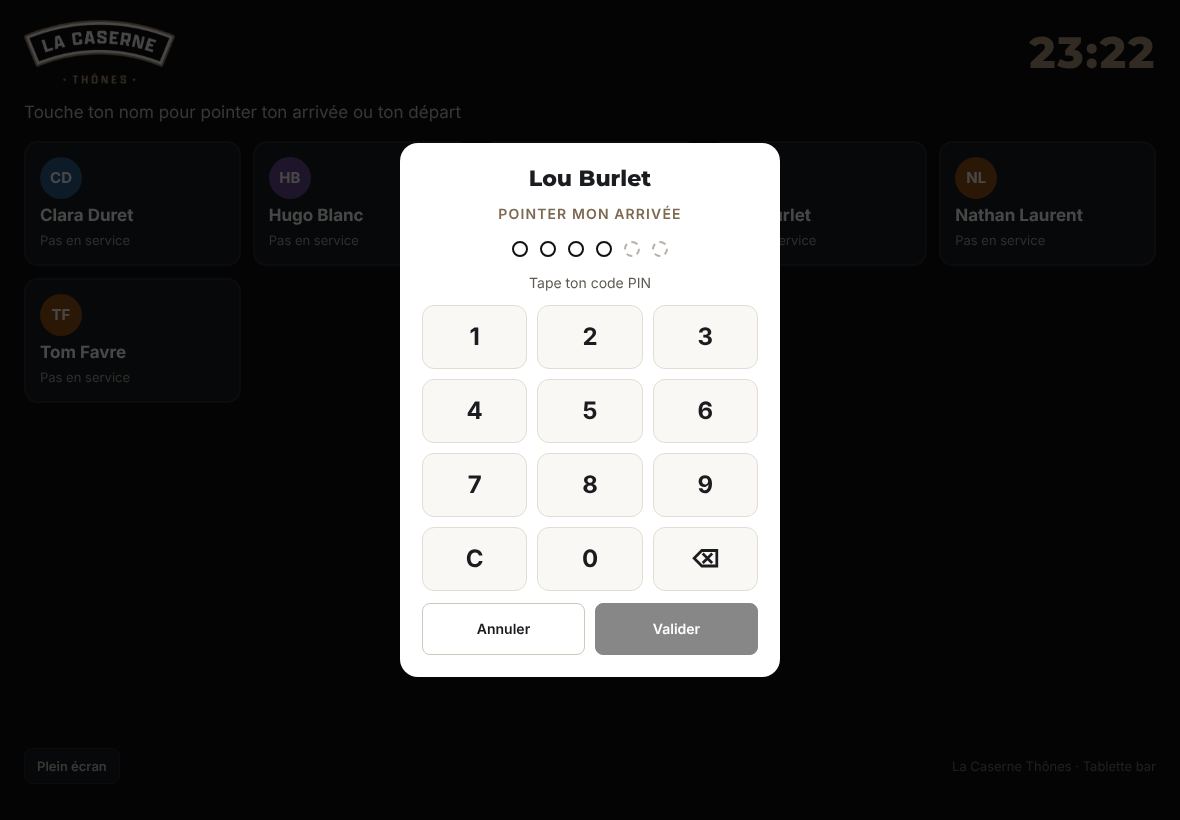
La borne : chacun touche son nom.Puis tape son code PIN : « Bonjour Lou ! Arrivée à 18:02 », avec l’horaire prévu au planning.
Chaque membre a besoin d’un code PIN : il le choisit à l’invitation ou dans Mon compte, ou le gérant le donne dans sa fiche. La page Pointeuse liste ceux qui n’en ont pas. Après 5 erreurs, le code est bloqué 15 minutes. Une borne se désactive depuis les réglages (liste « Bornes actives »).
Règles de calcul
Un pointage avant 5 h du matin compte pour la journée de la veille (service de nuit).
Au-delà de 16 h sans départ, l’application signale un oubli de dépointage (bandeau rouge « Départ non pointé »).
Les écarts de moins de 15 minutes avec le planning ne sont pas signalés.
Corriger ou ajouter un pointage
Clique dans la case de la personne et du jour.
Modifie l’heure d’arrivée ou de départ, ou ajoute un pointage. Le motif est obligatoire (ex. « oubli de pointage »).
Enregistrer. Le pointage corrigé est entouré en pointillé et garde le nom de celui qui l’a corrigé.
Exporter pour la paie
Exporter (CSV) : choisis la période (62 jours maximum). Le fichier s’ouvre dans Excel, Numbers ou Google Sheets : une ligne par pointage (arrivée, départ, heures, prévu, source, correction), puis le total d’heures pointées et prévues par personne.
Événements
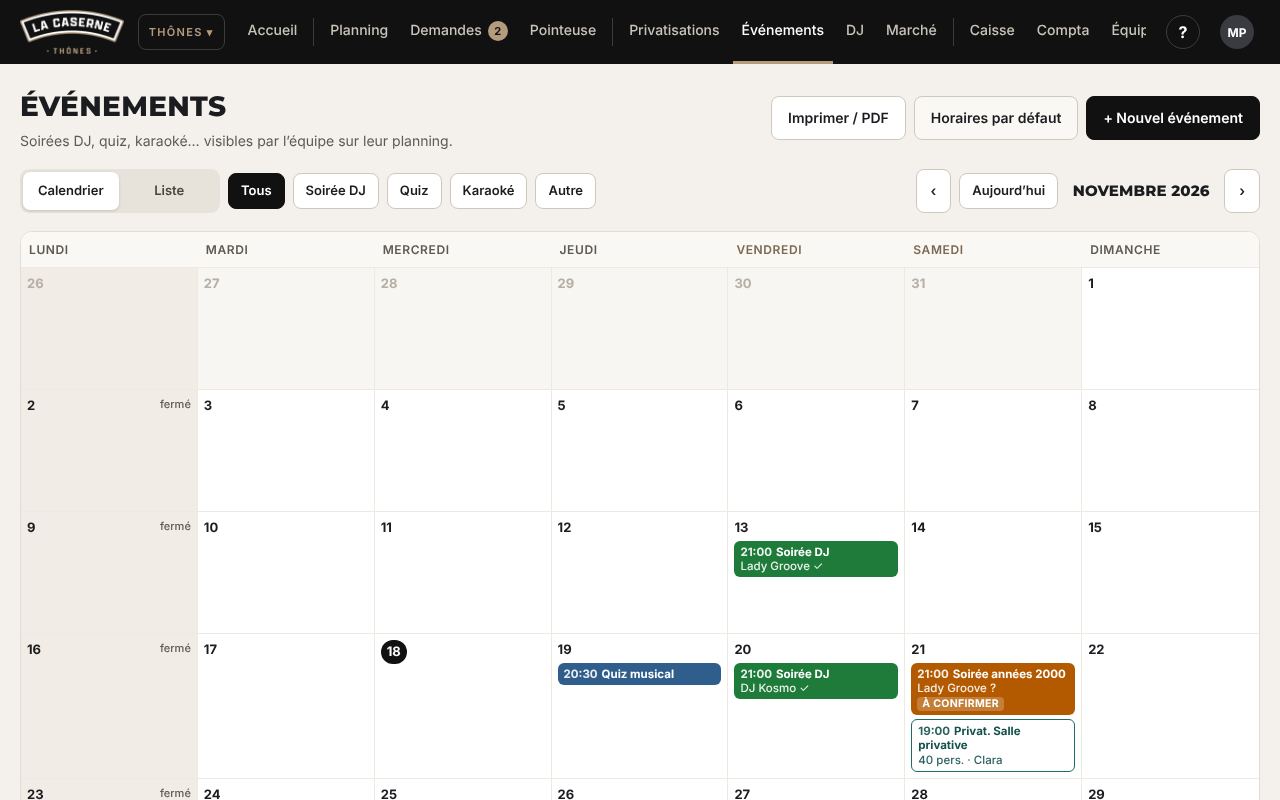
Onglet Événements. Les soirées DJ, quiz, karaoké et autres, visibles par l’équipe sur son planning.
Le calendrier du mois. Vert : DJ confirmé ; orange : réponse du DJ en attente ; rouge : DJ à booker ou a décliné. Les vendredis et samedis sans DJ affichent « DJ à booker ».
Créer un événement
Clique dans la case du jour (calendrier) ou sur + Nouvel événement.
Choisis le type (Soirée DJ, Quiz, Karaoké, Autre). Les horaires par défaut du type se remplissent tout seuls.
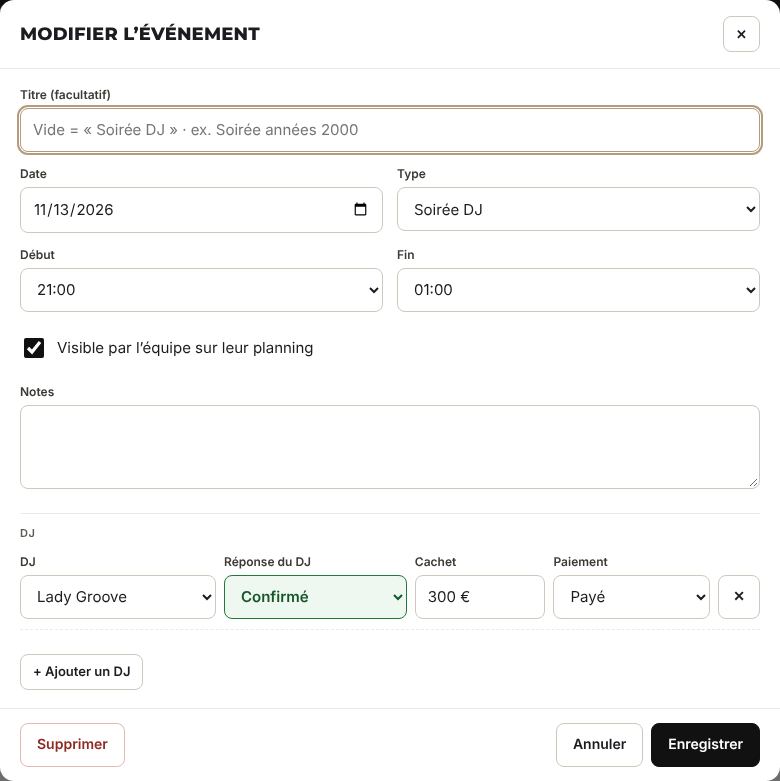
Titre facultatif (vide = le nom du type, ex. « Soirée DJ » ; ou « Soirée années 2000 »).
Laisse cochée Visible par l’équipe sur leur planning (décoche pour une soirée encore confidentielle).
Pour une soirée DJ, clique sur + Ajouter un DJ : choisis le DJ, sa réponse (En attente de réponse, Confirmé, A décliné), son cachet et le paiement (À payer, Facture reçue, Payé, Sans cachet). On peut mettre plusieurs DJ.
Enregistrer.
Un DJ ne peut pas être booké deux fois le même soir dans tout le réseau (tous établissements confondus). Un DJ qui a décliné libère la date.
Suivre la réponse du DJ et le cachet
En vue Liste, les boutons ✓ Confirmé et A décliné mettent à jour la réponse en un clic.
Après la soirée, passe le paiement sur Facture reçue puis Payé. L’accueil rappelle les cachets d’événements passés qui restent à régler.
Filtrer et imprimer
Les boutons Tous, Soirée DJ, Quiz… filtrent par type. Aujourd’hui revient au mois en cours. Imprimer / PDF imprime le mois.
Les soirées des autres établissements
Les gérants voient aussi, en gris et en lecture seule, les soirées des autres Caserne (sans cachet ni notes), pour éviter de booker le même DJ ou d’organiser la même soirée.
DJ : le carnet partagé
Onglet DJ. Une fiche par DJ, commune à tous les établissements, avec l’historique de ses passages.
Ajouter un DJ
+ Ajouter un DJ.
Nom de scène (obligatoire), vrai nom, Instagram, téléphone, e-mail, style musical, tarif habituel, statut (Auto-entrepreneur, GUSO, Association, Société…).
Enregistrer.
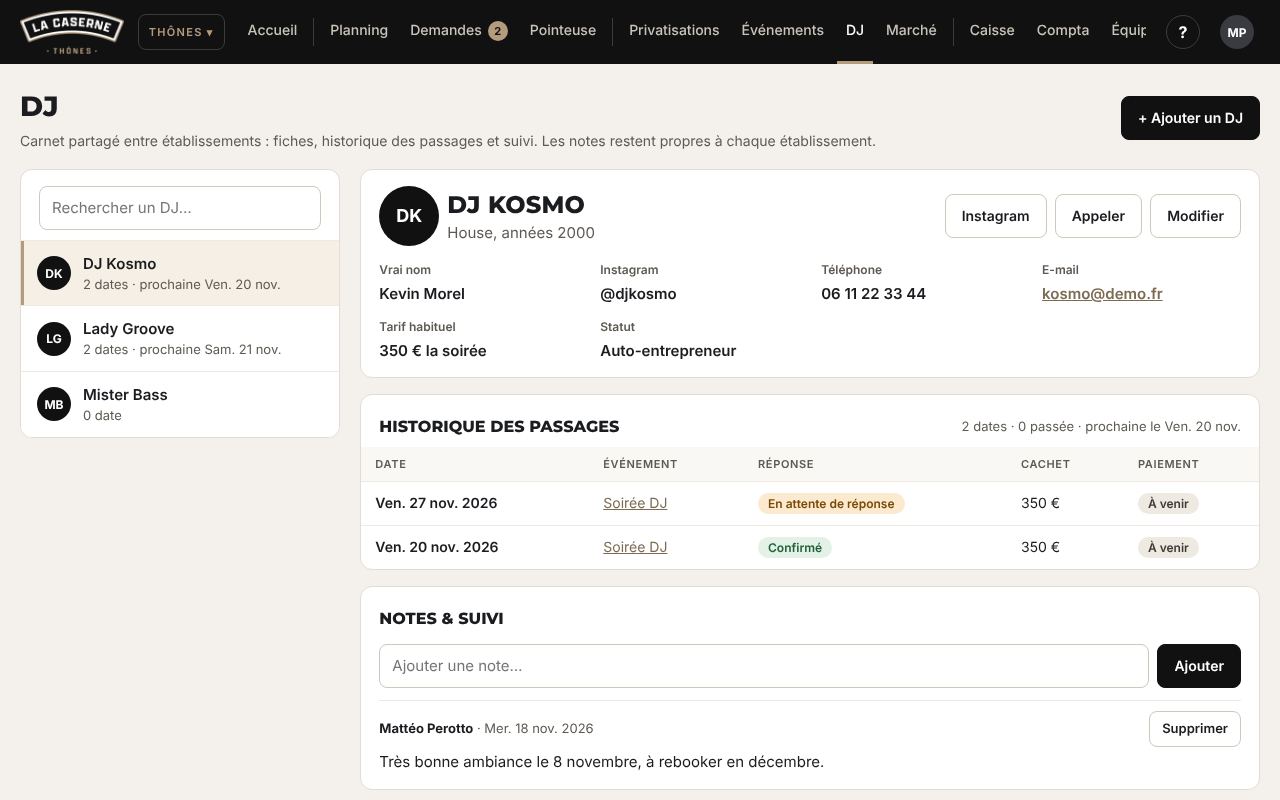
La fiche
Boutons Instagram et Appeler pour le contacter directement.
Historique des passages : chaque date, l’événement, sa réponse, le cachet et le paiement. Les passages dans d’autres établissements apparaissent aussi, sans le cachet.
Notes & suivi : ajoute une note (ex. « très bonne ambiance, à rebooker »). Les notes restent propres à ton établissement.
La recherche à gauche filtre la liste par nom. Modifier › Supprimer la fiche efface le DJ, son historique et ses notes.
Privatisations
Onglet Privatisations. Les réservations privées des espaces de l’établissement. Règle : une seule privatisation à la fois par espace et par jour, et un barman privé obligatoire.
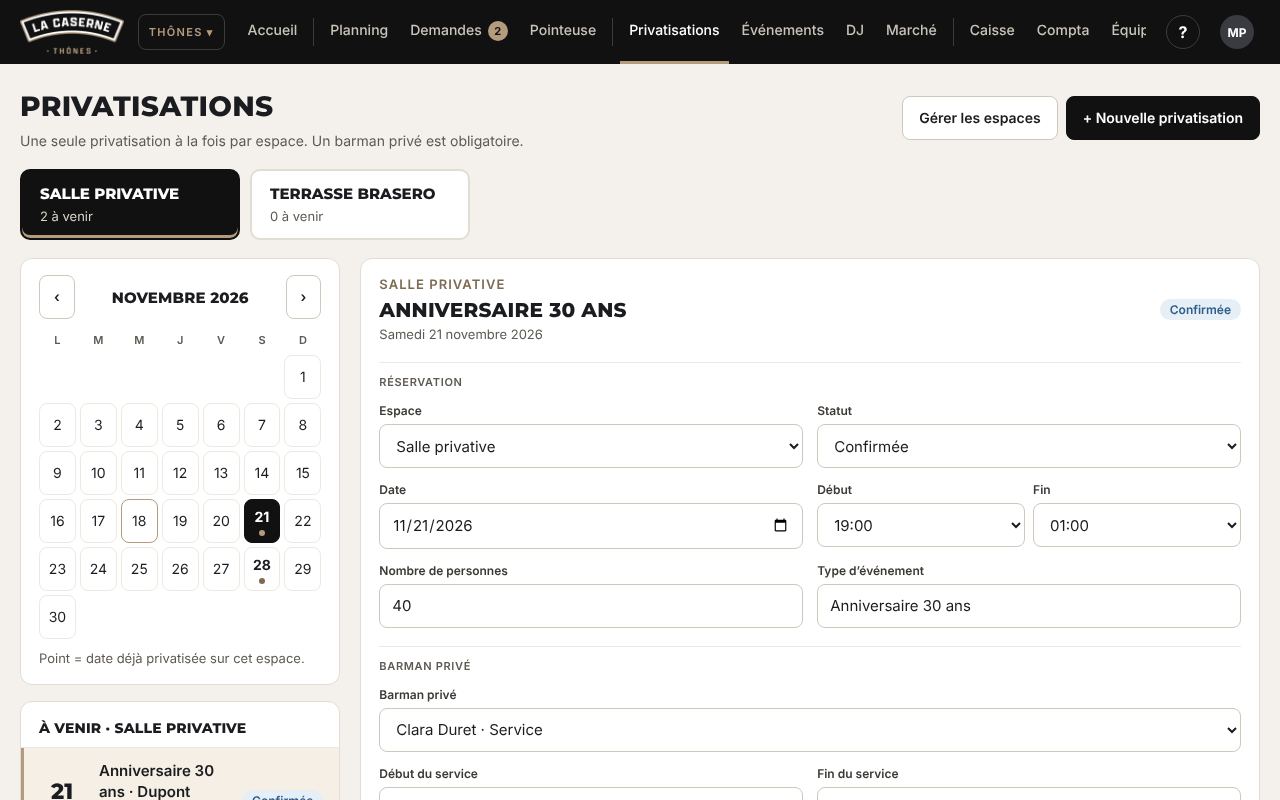
Un onglet par espace, le calendrier du mois (point = date déjà privatisée), la liste à venir et la fiche.
Créer les espaces
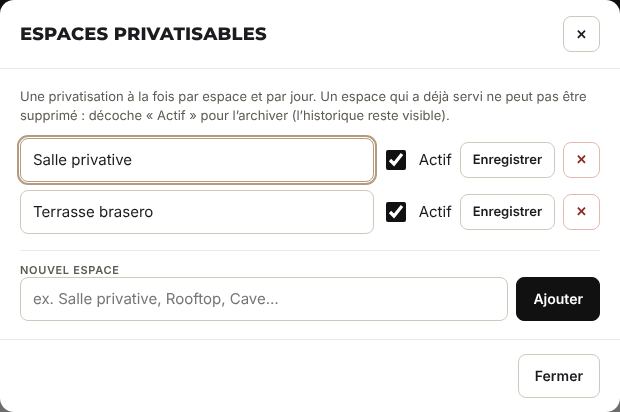
Gérer les espaces : ajoute chaque espace privatisable (salle privative, terrasse brasero, rooftop, cave…). Un espace déjà utilisé ne peut pas être supprimé : décoche Actif pour l’archiver (l’historique reste).
Créer une privatisation
Choisis l’onglet de l’espace, puis clique sur la date dans le calendrier (ou + Nouvelle privatisation).
Réservation : espace, statut (Option, Confirmée, Payée, Annulée), date, horaires, nombre de personnes, type d’événement.
Barman privé : choisis-le et ses horaires. Son service est ajouté automatiquement au planning (poste « Barman privé »). L’application refuse s’il travaille déjà sur ce créneau.
Client : nom, prénom, société ou association, téléphone, e-mail.
Tarif : formule/menu, prix total, acompte versé. Notes internes.
Créer la privatisation.
Sans barman privé, la privatisation apparaît en rouge partout (accueil, planning, calendrier) jusqu’à ce qu’il soit affecté.
Récapitulatif PDF
Récapitulatif PDF ouvre une fiche propre (logo, réservation, client, tarif, notes) à imprimer ou enregistrer en PDF pour le client.
Annuler ou supprimer
Pour garder une trace, passe le statut en Annulée (le service du barman est retiré). Supprimer efface définitivement.
Caisse : clôtures de fin de service
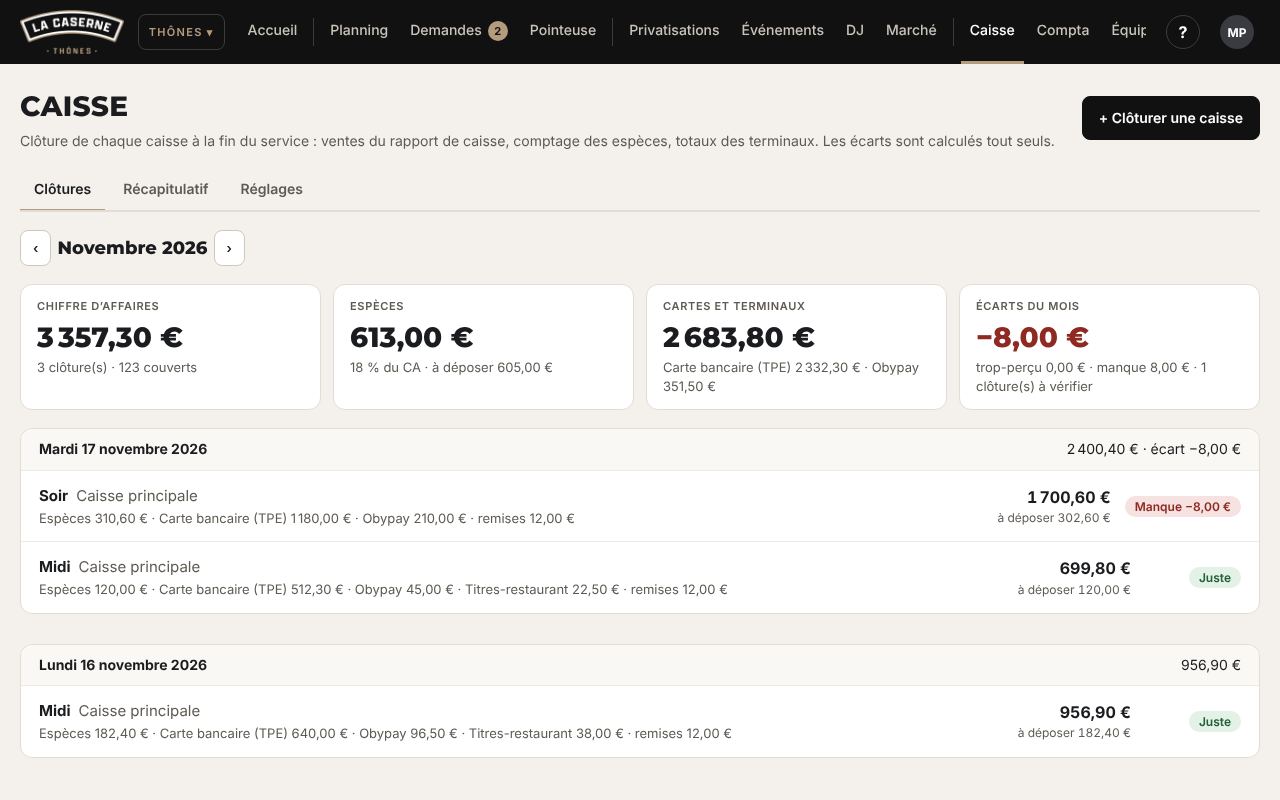
Module à activer (Modules). À la fin de chaque service, on clôture chaque caisse : ventes du rapport de L’Addition, comptage des espèces, totaux des terminaux (CB, Obypay…). L’application calcule tout de suite les écarts : caisse juste, trop-perçu ou manque.
Les clôtures du mois, jour par jour, avec le chiffre d’affaires, le montant à déposer et l’écart.
Qui fait quoi
Gérant : règle les caisses, services et moyens de paiement, clôture, valide et déverrouille.
Responsable (ou toute personne avec le droit « Caisse » en édition) : clôture et corrige ses clôtures tant qu’elles ne sont pas validées.
Comptable : consulte et exporte, sans rien modifier.
Créer une caisse et régler le fond de caisse
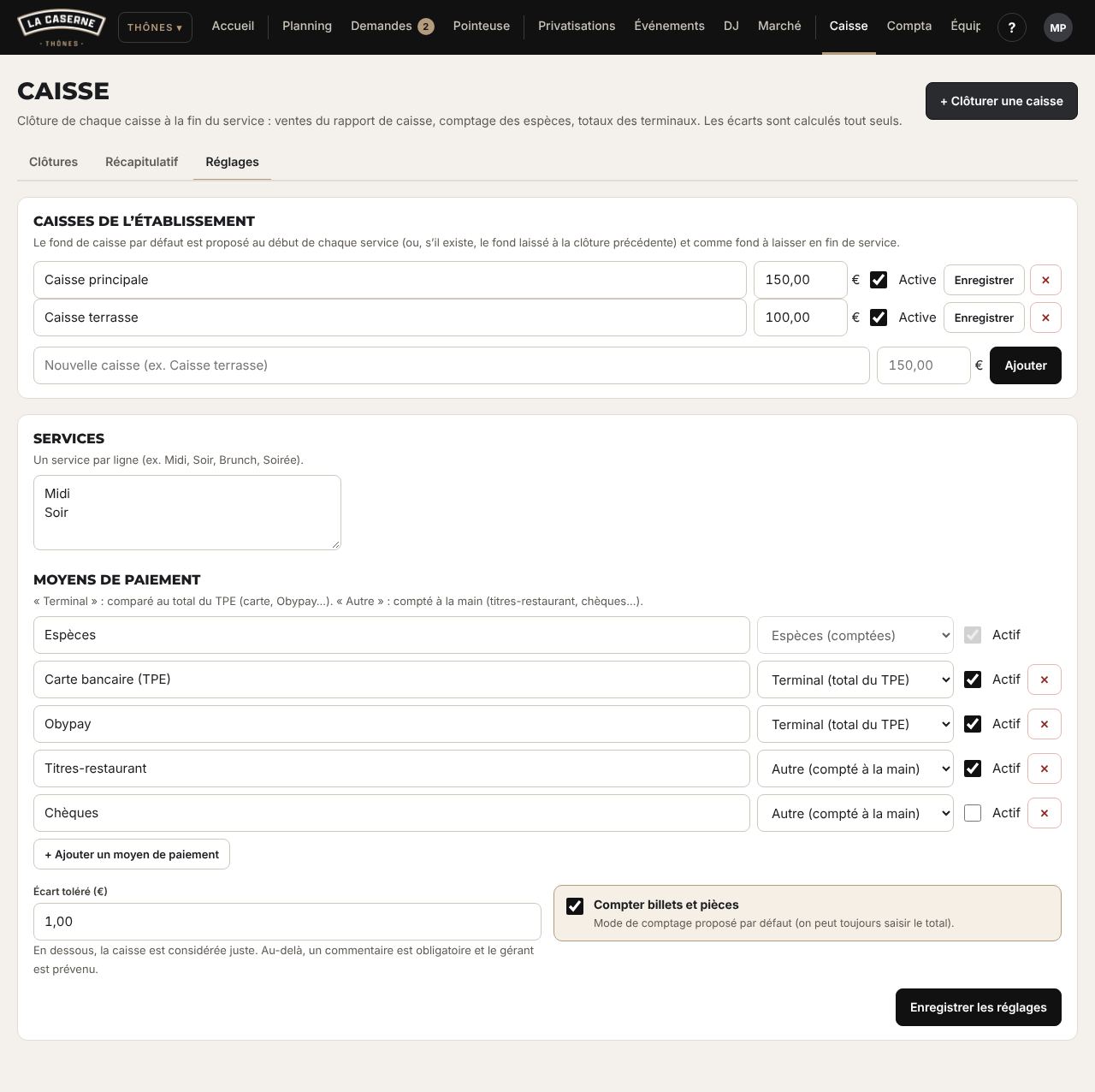
Caisse › onglet Réglages (gérant).
Carte Caisses de l’établissement : une « Caisse principale » à 150 € existe déjà. Pour en ajouter une, tape son nom (ex. Caisse terrasse) et son fond de caisse par défaut, puis Ajouter.
Pour modifier une caisse : change le nom ou le fond, puis Enregistrer sur sa ligne. Décoche Active pour la mettre de côté. ✕ la supprime (ou la désactive seulement si elle a déjà des clôtures).
Le fond par défaut sert deux fois : comme fond au début du premier service (ensuite, c’est le fond laissé à la clôture précédente qui est repris), et comme fond à laisser en fin de service.
Services, moyens de paiement, tolérance
Services : un par ligne (Midi, Soir, Brunch, Soirée…).
Moyens de paiement : Espèces (toujours présent), Carte bancaire (TPE), Obypay, Titres-restaurant, Chèques (désactivé au départ)… Chacun est soit Terminal (comparé au total du TPE), soit Autre (compté à la main). + Ajouter un moyen de paiement en crée un ; décoche Actif pour le masquer sans perdre l’historique.
Écart toléré (1 € par défaut) : en dessous, la caisse est considérée juste. Au-delà, un commentaire est obligatoire et le gérant est prévenu.
Compter billets et pièces : mode de comptage proposé par défaut.
Clique sur Enregistrer les réglages.
Clôturer une caisse en fin de service
Caisse › + Clôturer une caisse. La date, le service (midi avant 16 h, soir ensuite ; après minuit, le soir de la veille) et la caisse sont préremplis : vérifie-les.
1 · Ventes du service : recopie depuis le rapport de fin de service de L’Addition le montant de chaque moyen de paiement (espèces, CB, Obypay, titres…), les remises accordées, les offerts, le nombre de tickets et de couverts. Le chiffre d’affaires se calcule tout seul.
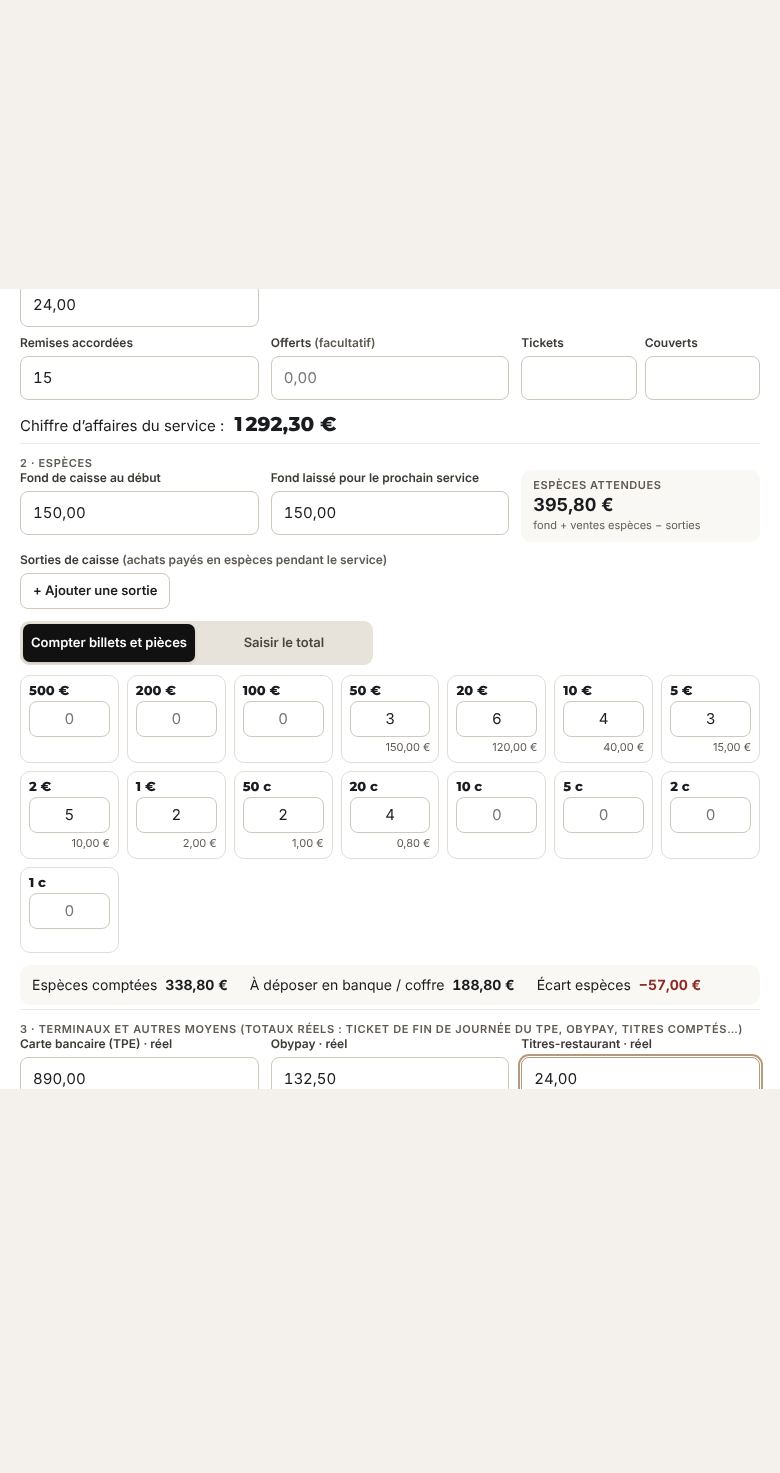
2 · Espèces :
vérifie le fond de caisse au début (repris de la clôture précédente) et le fond laissé pour le prochain service ;
ajoute les sorties de caisse (achat payé en espèces pendant le service, ex. « Citrons 6,90 € ») avec leur motif ;
compte les espèces : nombre de billets et de pièces de chaque valeur (le total se calcule), ou bouton Saisir le total pour taper directement le montant compté (fond compris).
L’application affiche les espèces attendues (fond + ventes espèces − sorties), les espèces comptées, le montant à déposer en banque ou au coffre (comptées − fond laissé) et l’écart espèces.
3 · Terminaux et autres moyens : saisis le total réel de chaque terminal (ticket de fin de journée du TPE CB, Obypay) et des titres comptés. L’écart de chacun s’affiche (réel − ventes).
Lis le verdict : Caisse juste (vert), Trop-perçu (orange) ou Manque (rouge), avec le détail espèces / terminaux / autres.
S’il y a un écart au-delà de la tolérance, explique-le dans le commentaire (obligatoire) : erreur de rendu de monnaie, ticket annulé après encaissement…
Facultatif : Joindre la photo du ticket Z (photo ou PDF du rapport).
Enregistrer la clôture.
La fenêtre de clôture : tout se recalcule à chaque chiffre saisi.
Une seule clôture par caisse, par jour et par service : si elle existe déjà, ouvre-la pour la corriger.
Comprendre les écarts
Écart
Calcul
Exemple
Espèces
espèces comptées − (fond au début + ventes espèces − sorties)
Un manque en espèces et un trop-perçu en CB peuvent se compenser (« écarts compensés »).
Valider une clôture
Le gérant ouvre la clôture et clique sur ✓ Valider : elle est verrouillée (badge Validée), plus personne ne peut la modifier ni la supprimer. Déverrouiller la rouvre si une correction est nécessaire.
Récapitulatif du mois et export
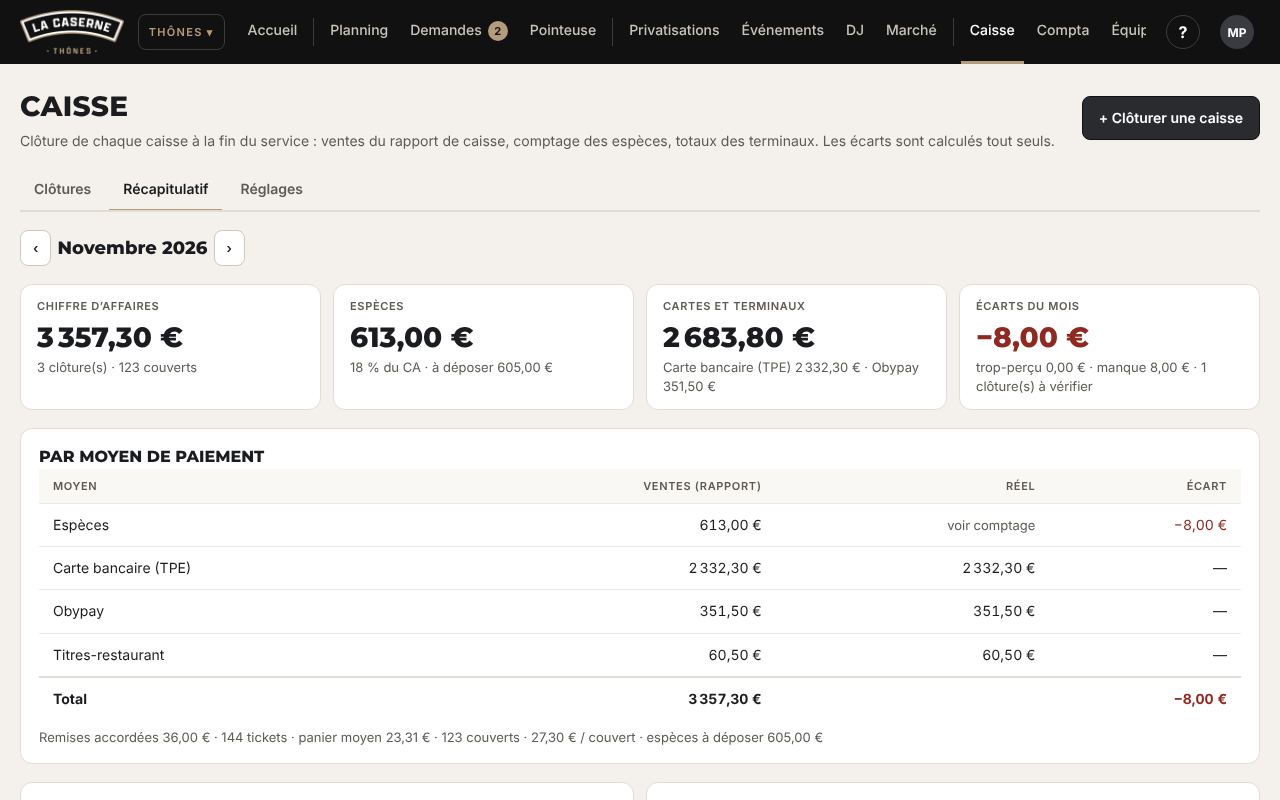
Onglet Récapitulatif : par moyen de paiement (ventes, réel, écart), par caisse, par service et jour par jour, avec les remises, le panier moyen, le montant par couvert et les espèces à déposer. Exporter le mois (CSV) pour Excel ou le comptable.
Comptabilité : factures et notes de frais
Module à activer (Modules). Chaque achat est saisi avec son montant, sa catégorie, son moyen de paiement et obligatoirement son justificatif. Le comptable récupère tout en un clic.
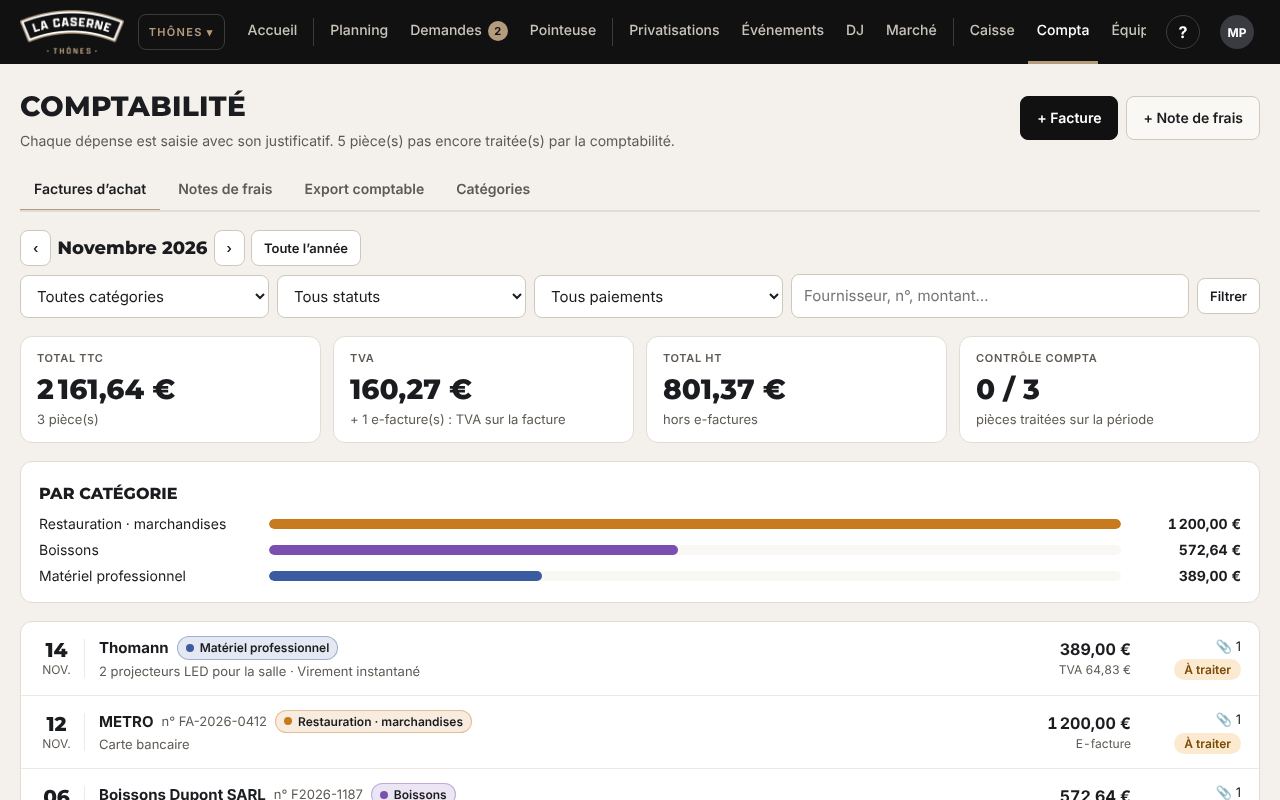
Les factures du mois, les totaux TTC / TVA / HT et la répartition par catégorie.
Qui y a accès
Le gérant, et toute personne à qui on ouvre le droit « Comptabilité » (lecture ou édition) dans ses droits. Le comptable a son espace dédié.
Saisir une facture ou une note de frais
Clique sur + Facture (facture d’un fournisseur) ou + Note de frais (ticket de caisse, plein d’essence…).
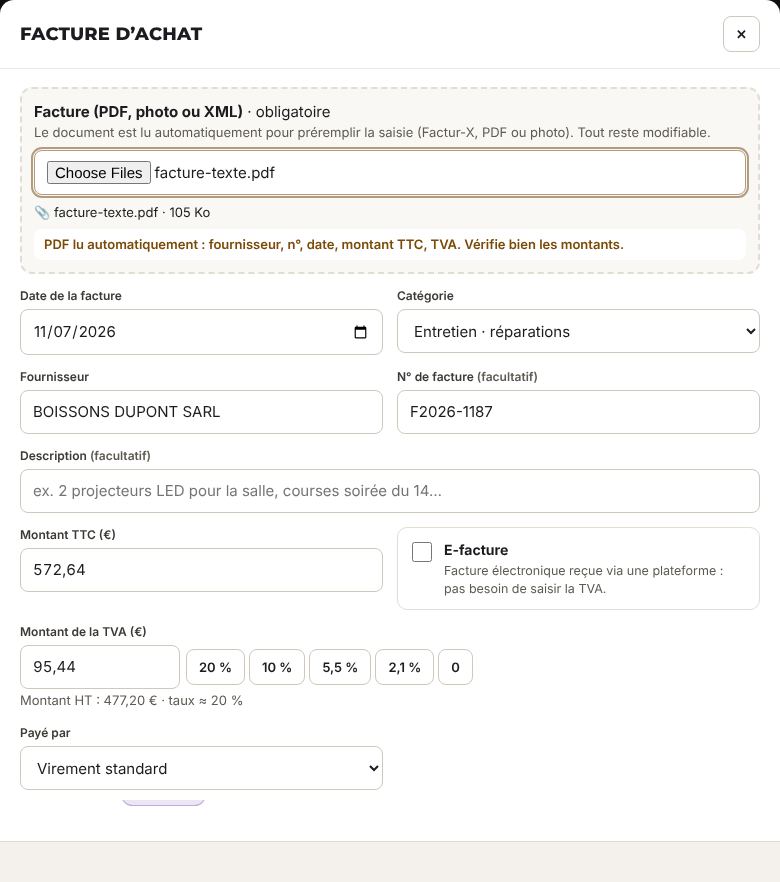
Ajoute le justificatif (obligatoire) : PDF, photo (sur téléphone, on peut prendre la photo directement) ou fichier XML de facture électronique. Plusieurs fichiers possibles (6 maximum, 12 Mo chacun).
Le document est lu automatiquement : un message indique ce qui a été repris (commerçant, date, montant TTC, TVA, numéro). Vérifie toujours les montants. Si le document n’est pas lisible (photo floue, ticket abîmé), le message le dit : remplis à la main.
TVA : saisis le montant indiqué, ou clique sur un taux (20 %, 10 %, 5,5 %, 2,1 %, 0) pour la calculer depuis le TTC. Le HT s’affiche. Pour une facture e-facture (reçue via une plateforme de facturation électronique), coche E-facture : la TVA n’est alors pas à saisir.
Payé par : virement instantané, virement standard, carte bancaire, espèces, chèque, prélèvement, ou Avancé par un employé (choisis alors l’employé à rembourser).
Enregistrer la dépense.
La facture PDF a été lue : fournisseur, numéro, date, TTC et TVA sont préremplis.
Pas de justificatif, pas de dépense : l’enregistrement est refusé sans document. Et le dernier justificatif d’une dépense ne peut pas être supprimé (ajoute d’abord le bon document).
La lecture automatique des documents
Facture électronique Factur-X (PDF avec données intégrées) ou fichier XML (CII, UBL) : lecture exacte, la case E-facture est cochée toute seule.
PDF classique : le texte du PDF est lu.
Photo de ticket ou PDF scanné : reconnaissance de caractères sur le serveur. Ça marche bien avec une photo nette, à plat et bien éclairée ; un ticket froissé ou pâli peut être mal lu.
Tout se passe sur le serveur de La Caserne : les documents ne sont envoyés à aucun service extérieur. C’est une aide : tous les champs restent modifiables.
La fiche d’une dépense
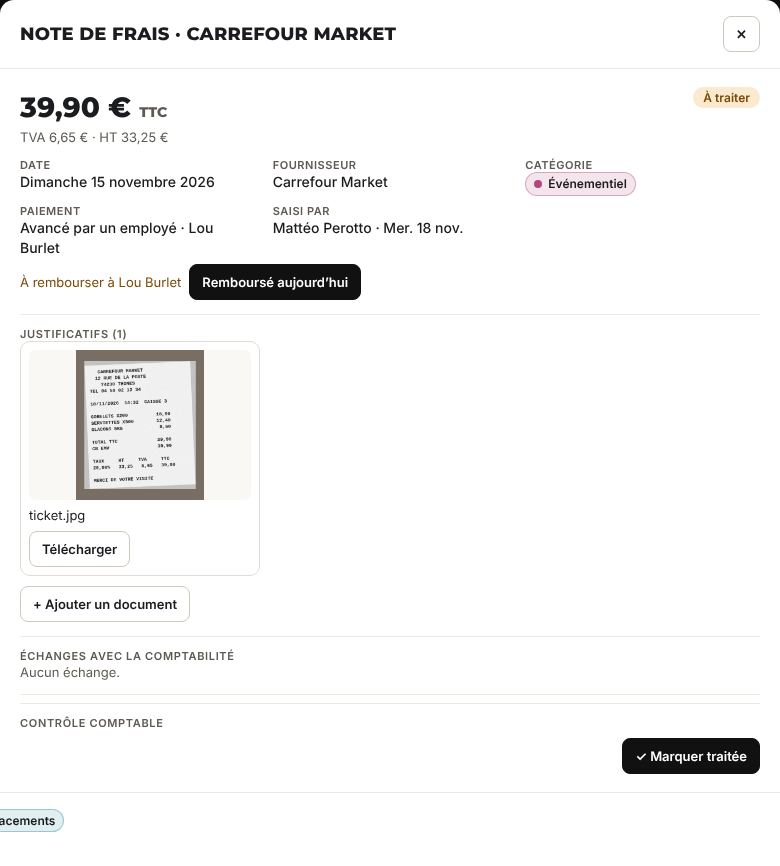
Clique sur une ligne : montants, informations, justificatifs (aperçu, Télécharger, + Ajouter un document), échanges avec la comptabilité. Modifier et Supprimer en bas.
Rembourser un employé
Une dépense Avancée par un employé apparaît dans l’encadré À rembourser aux employés (onglet Notes de frais), avec le total par personne. Une fois remboursé, ouvre la dépense et clique sur Remboursé aujourd’hui (ou indique la date dans Modifier).
Répondre au comptable
Quand le comptable pose une question sur une pièce, tu es prévenu (e-mail ou notification), un bandeau rouge s’affiche et l’onglet Compta montre un chiffre. Ouvre la pièce, écris ta réponse et Envoyer la réponse, ou ajoute le document manquant : la pièce repasse « À traiter » pour le comptable.
Les statuts
À traiter : pas encore vue par le comptable.
Question : le comptable attend une réponse.
Traité : intégrée en comptabilité. La pièce est verrouillée (plus de modification ni suppression) ; le comptable ou le gérant peut la rouvrir.
Catégories
Onglet Catégories : 8 catégories de départ (Matériel professionnel, Événementiel, Restauration · marchandises, Boissons, Entretien · réparations, Fournitures · consommables, Déplacements, Autre). Ajoute les tiennes avec une couleur, renomme-les, ou désactive-les (une catégorie déjà utilisée ne peut pas être supprimée).
Filtres et recherche
Flèches ‹ › pour changer de mois, Toute l’année pour l’année entière, et filtres par catégorie, statut, moyen de paiement, ou recherche (fournisseur, numéro, montant).
Un accès réservé au cabinet comptable : il consulte les dépenses et leurs justificatifs, pose ses questions et télécharge tout pour sa saisie. Il ne voit rien d’autre.
Créer l’accès du comptable
Équipe › + Ajouter un membre (gérant uniquement).
Nom (ex. Cabinet Fiducial), identifiant, e-mail du comptable.
Rôle : Comptable. Le poste, le contrat et le code PIN disparaissent : il n’est pas dans le planning.
Laisse cochée l’invitation : il reçoit un e-mail « Accès comptabilité » pour choisir son mot de passe.
Créer le compte.
À sa première connexion, la double authentification lui est toujours demandée. Il arrive directement sur la Comptabilité ; il voit aussi la Caisse en lecture.
Contrôler les pièces
Pour chaque pièce, le comptable ouvre la fiche, consulte ou télécharge les justificatifs, puis :
✓ Marquer traitée quand elle est intégrée (la pièce est verrouillée) ;
Poser la question : il écrit sa question (document manquant, montant à vérifier…) ; le gérant et la personne qui a saisi la dépense sont prévenus ;
Rouvrir une pièce traitée si besoin.
Le chiffre à côté de « Comptabilité » indique les pièces à traiter. Les échanges restent dans la fiche, datés et signés.
Télécharger les pièces (export)
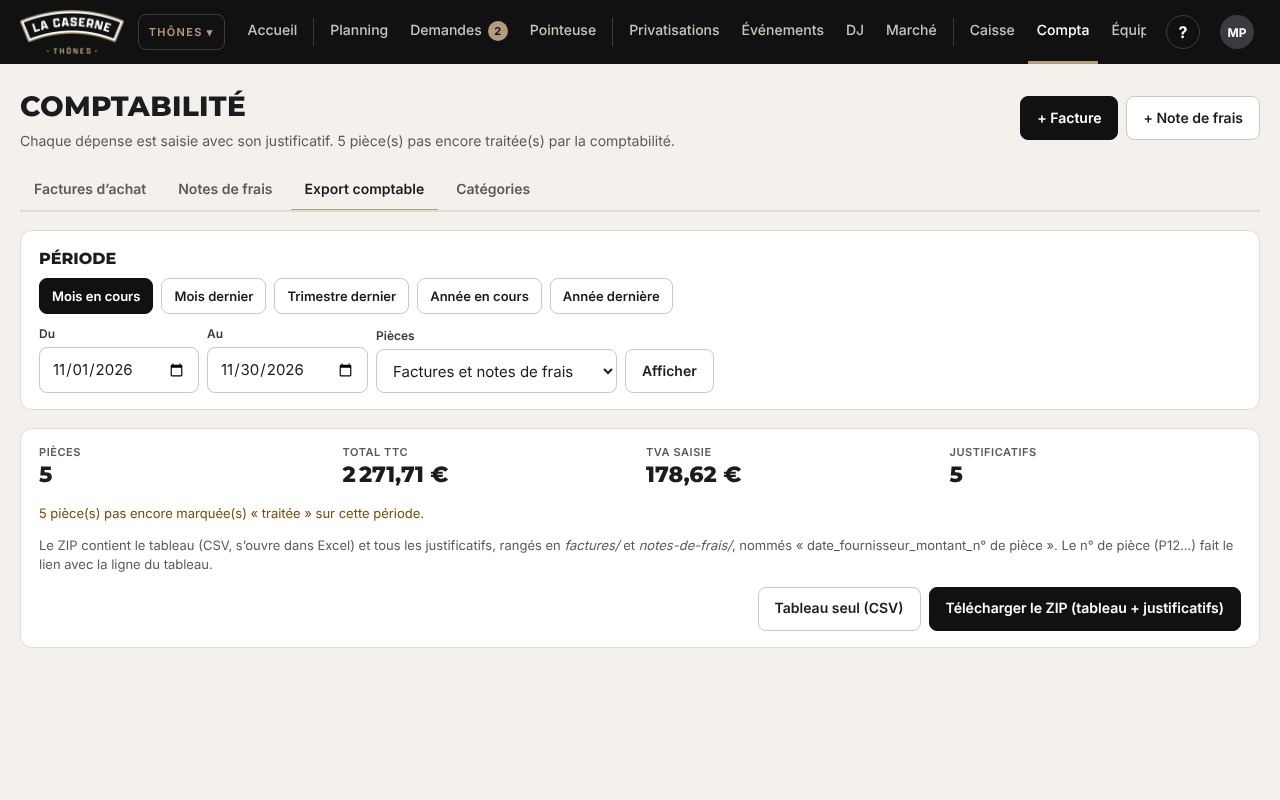
Onglet Télécharger (ou Export comptable).
Choisis la période : Mois en cours, Mois dernier, Trimestre dernier, Année en cours, Année dernière, ou des dates précises ; et les pièces (factures, notes de frais, ou les deux).
Télécharger le ZIP (tableau + justificatifs), ou Tableau seul (CSV).
Le ZIP contient le tableau (CSV, s’ouvre dans Excel) et tous les justificatifs, rangés en factures/ et notes-de-frais/, nommés date_fournisseur_montant_n°-de-pièce. Le numéro de pièce (P12…) fait le lien avec la ligne du tableau. Colonnes : pièce, date, type, fournisseur, n° de facture, description, catégorie, TTC, TVA, HT, e-facture, paiement, avancé par, remboursé le, statut, échanges, justificatifs, saisi par, saisi le.
Marché de Noël
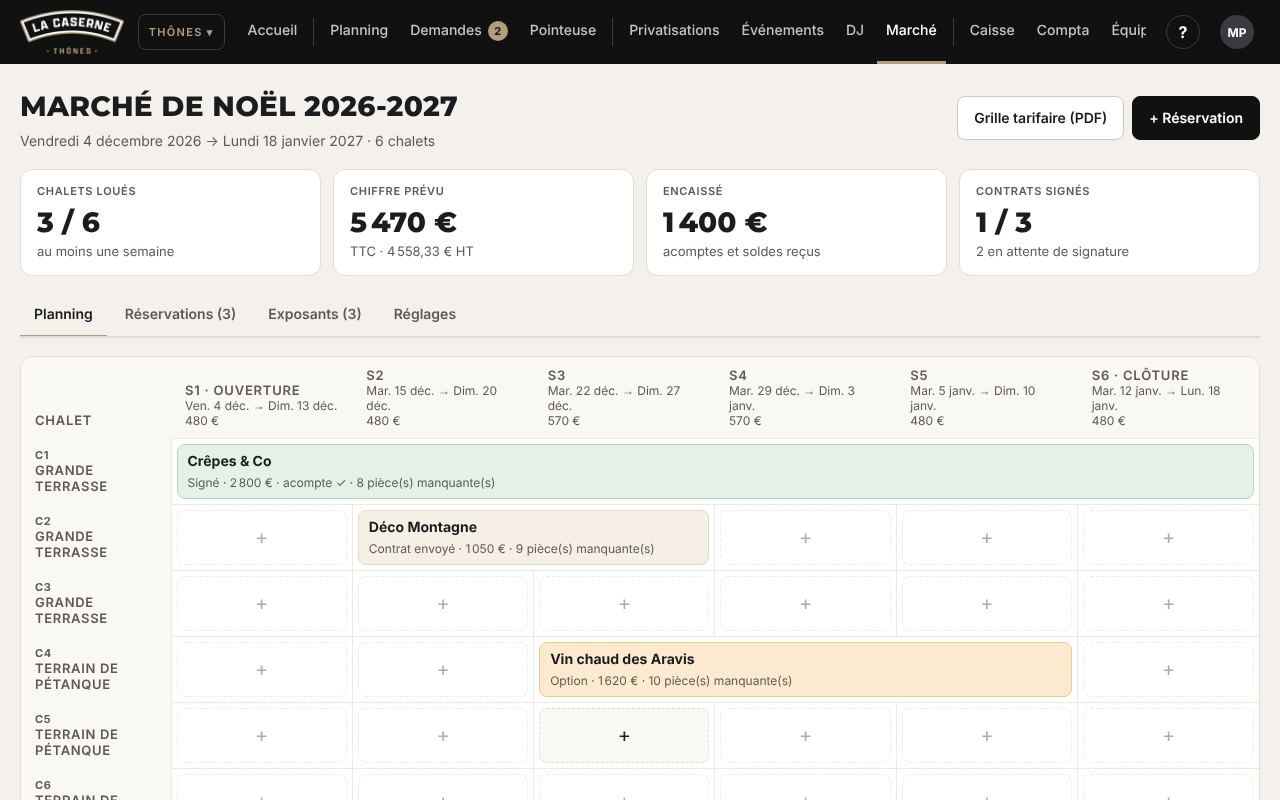
Module à activer (Modules). La location des chalets aux exposants : planning des chalets semaine par semaine, fiches exposants, contrat PDF prêt à signer, pièces, acompte, solde et caution.
Les chalets en lignes, les semaines en colonnes. Couleurs : option (orange), contrat envoyé (beige), signé (vert).
Avant de commencer : les réglages
Onglet Réglages : dates du marché, semaines (code, dates, période, prix par jour, prix TTC), prix de la saison complète, TVA, acompte (50 %), caution (500 €), délai du solde (7 jours avant le début), puissance électrique par chalet, horaires, description du chalet, ce qui est compris, conditions, et les coordonnées de l’organisateur (en-tête et pied de page des documents). Les chalets se gèrent en bas (ajouter, renommer, désactiver).
Pour un autre établissement que Thônes, renseigne l’organisateur (société, signataire…) avant d’éditer un contrat : sinon, l’édition est refusée.
Les exposants
Onglet Exposants › + Nouvel exposant : raison sociale, forme juridique, SIRET, siège, représentant et sa qualité, téléphone, e-mail, activité (Alimentaire, Décoration / artisanat, mixte), notes. On peut aussi le créer directement depuis une réservation (bouton + à côté de l’exposant).
Louer un chalet
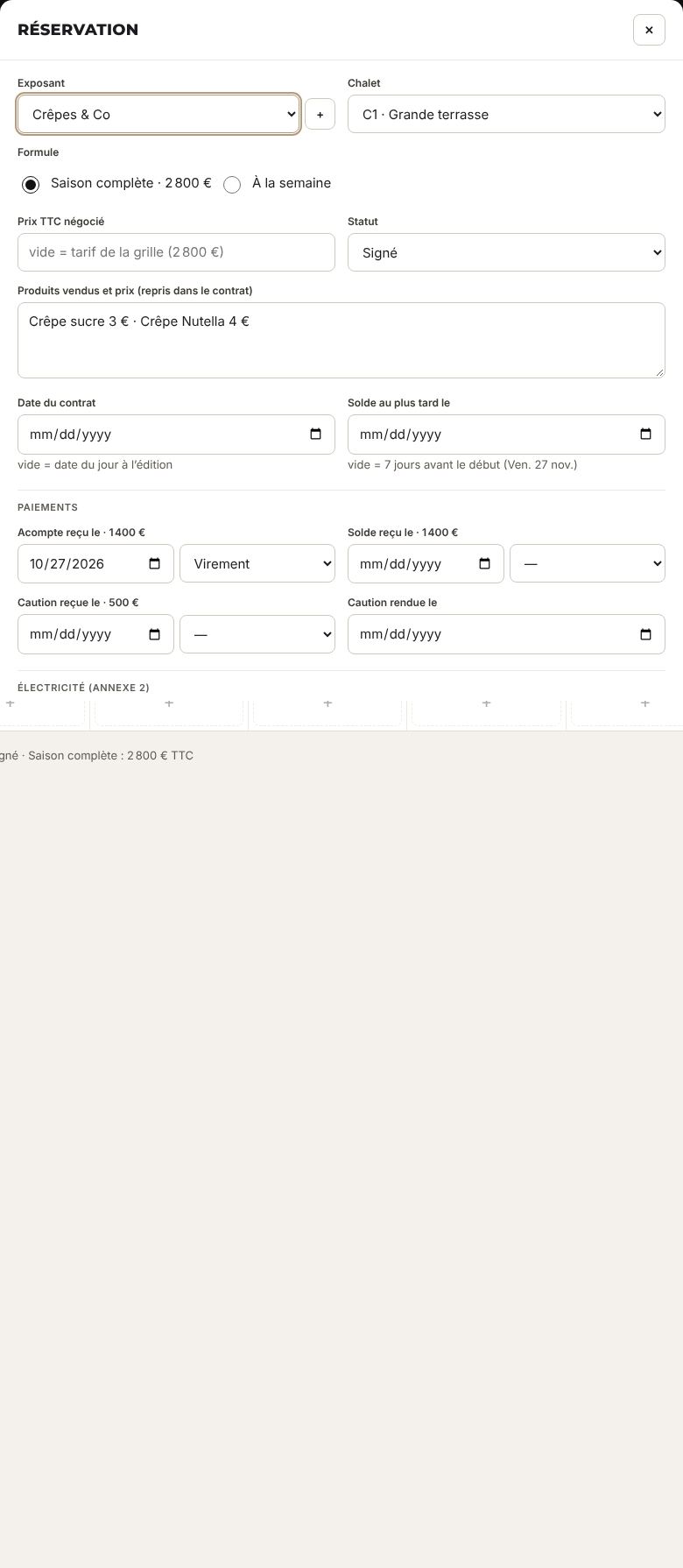
Dans le planning, clique sur une case libre + (chalet et semaine), ou sur + Réservation.
Choisis l’exposant et le chalet.
Formule : Saison complète ou À la semaine (coche les semaines : elles doivent se suivre ; une semaine grisée est déjà prise sur ce chalet).
Prix TTC négocié (vide = tarif de la grille), statut, produits vendus et prix (repris dans le contrat), dates du contrat et du solde (calculées si vides).
Paiements : dates et modes de l’acompte, du solde, de la caution, et date de restitution de la caution.
Électricité : appareils (marque, puissance, utilisation) pour l’annexe 2 et supplément accordé.
Créer la réservation.
Un chalet ne peut pas être loué deux fois la même semaine.
Le contrat PDF à signer
Onglet Réservations › Contrat PDF : le contrat complet (articles, règlement, annexe 1 « pièces à fournir », annexe 2 « appareils électriques ») est rempli avec l’exposant, le chalet, les dates, les montants (TTC, HT, acompte, solde et sa date limite).
Imprime-le ou envoie-le à l’exposant. La réservation passe en Contrat envoyé.
Une fois signé, ouvre Pièces et dépose le scan ou la photo du contrat signé : la réservation passe en Signé.
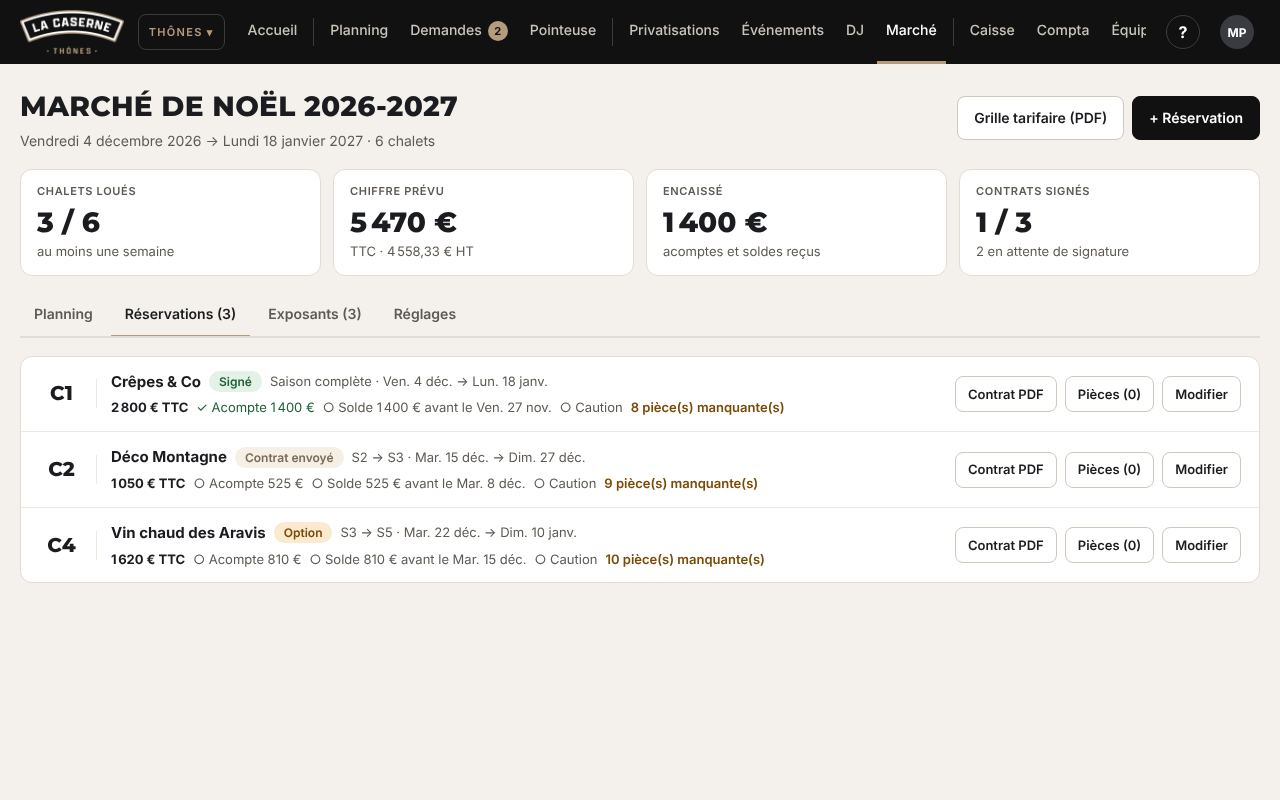
Pour chaque réservation : statut, acompte, solde, caution et pièces manquantes.
Les pièces de l’exposant
Pièces : dépose le Kbis, l’attestation d’assurance, la pièce d’identité, le RIB, l’attestation HACCP (alimentaire), la carte professionnelle… (PDF ou photo, 12 Mo maximum). La liste de l’annexe 1 se coche toute seule avec les documents déposés et les paiements saisis ; les pièces reçues sur papier se cochent à la main dans la réservation.
La grille tarifaire
Grille tarifaire (PDF) génère la grille des prix à envoyer aux exposants, d’après les réglages.
E-mails et notifications
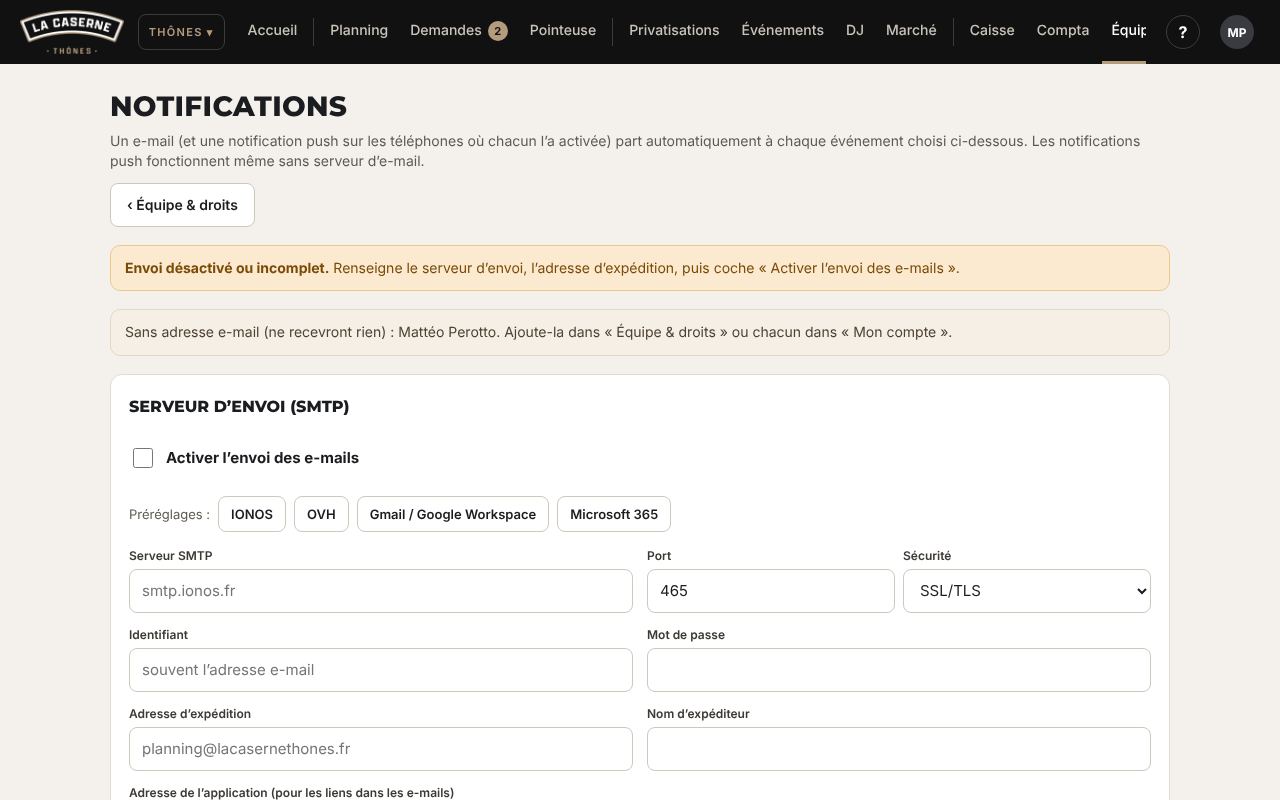
Équipe › Notifications. Un e-mail (et une notification push sur les téléphones où chacun l’a activée) part automatiquement à chaque événement choisi.
Configurer l’envoi des e-mails
Clique sur un préréglage : IONOS, OVH, Gmail / Google Workspace ou Microsoft 365 (serveur, port et sécurité se remplissent).
Saisis l’identifiant (souvent l’adresse e-mail) et le mot de passe de la boîte d’envoi. Gmail : utilise un « mot de passe d’application ».
Adresse d’expédition (ex. planning@lacasernethones.fr) et nom d’expéditeur.
Adresse de l’application (ex. https://management.lacasernethones.mbpinfo.fr) : indispensable pour les liens dans les e-mails et pour les agendas.
Coche Activer l’envoi des e-mails, puis Enregistrer.
En bas, Envoyer le test à ton adresse et vérifie la réception (et les spams).
Choisir qui reçoit quoi
Pour chaque type, coche s’il est actif, les destinataires (gérants, responsables, employés, et la personne concernée quand c’est pertinent), 📱 Aussi en notification push, et des adresses en copie (e-mail seulement). La personne qui fait l’action ne reçoit pas sa propre notification.
Notification
Quand
Nouvelle demande de jour off
Un membre demande un repos, un congé ou un sans solde.
Réponse à une demande de jour off
La demande est acceptée ou refusée.
Proposition d’échange de service
Un collègue propose de céder un service.
Échange à valider
Le collègue a accepté, la direction doit valider.
Échange validé ou refusé
Décision de la direction, ou refus du collègue.
Nouvel événement créé
Soirée DJ, quiz, karaoké…
Nouvelle privatisation
Un espace est réservé.
Affectation barman privé
Un membre est désigné barman privé.
Planning publié
Le planning d’une semaine est publié.
Question de la comptabilité
Le comptable demande une précision sur une dépense.
Réponse à la comptabilité
Une réponse est apportée au comptable.
Écart de caisse
Une clôture présente un trop-perçu ou un manque au-delà de la tolérance.
La liste Derniers envois montre chaque e-mail envoyé ou en erreur (avec la raison).
Erreurs fréquentes
550 mailbox unavailable / invalid DNS MX : l’adresse du destinataire contient une faute (ex. lacasernecompagny au lieu de lacasernecompany). Corrige l’e-mail du membre. L’application vérifie d’ailleurs que le domaine existe quand on saisit une adresse.
Authentification refusée : identifiant ou mot de passe de la boîte d’envoi incorrect (Gmail : mot de passe d’application obligatoire).
Un membre « sans adresse e-mail » est listé en haut de la page : il ne reçoit rien tant qu’il n’en a pas.
Établissements (franchiseur)
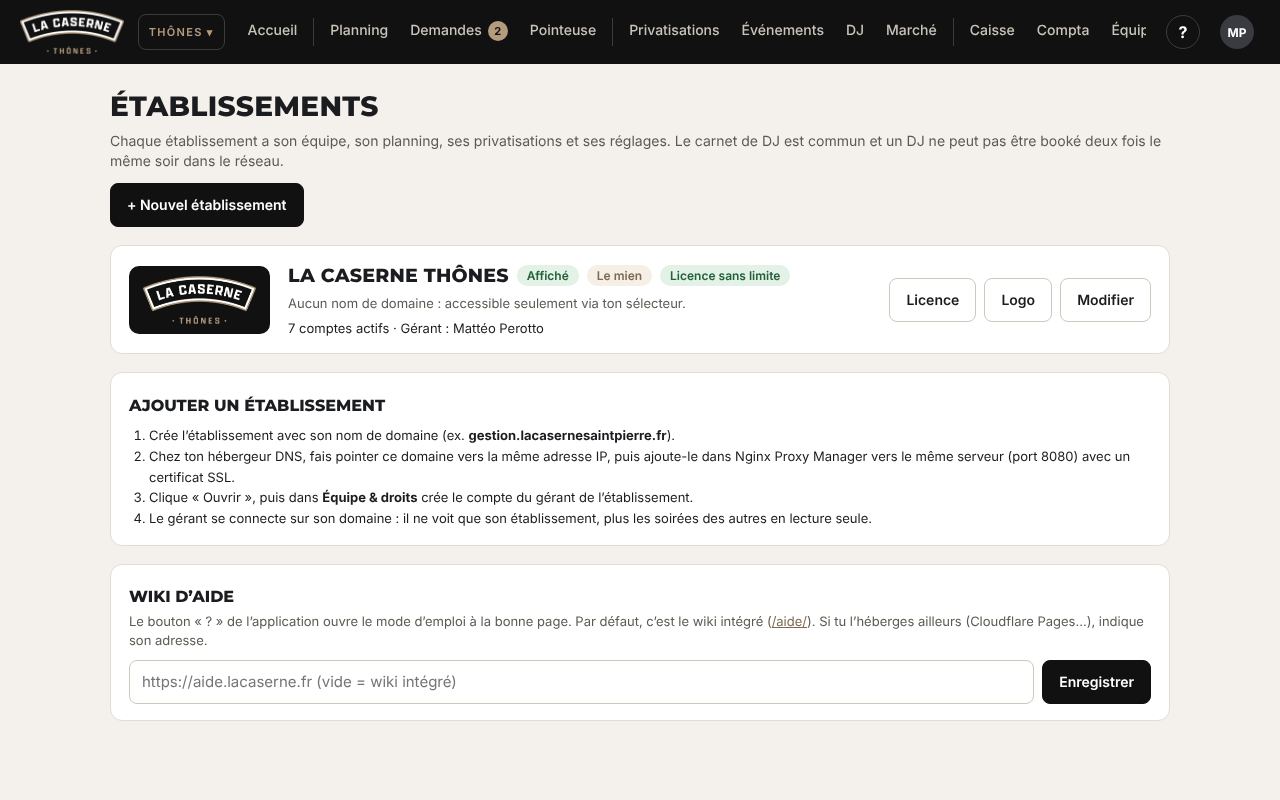
Menu du franchiseur › Établissements. Une seule installation sert tout le réseau ; chaque Caserne a son équipe, ses réglages, son logo et son nom de domaine.
Ajouter un établissement
+ Nouvel établissement : nom, ville, nom(s) de domaine (ex. gestion.lacasernesaintpierre.fr), formule de licence, tarif, date « payée jusqu’au », modules à activer, et la case pour réutiliser le même serveur d’e-mails. Les droits, horaires, jours de fermeture et la double authentification sont repris de l’établissement affiché.
Chez l’hébergeur DNS, fais pointer le domaine vers la même adresse IP, puis ajoute-le dans Nginx Proxy Manager vers le même serveur (port 8080) avec un certificat SSL. Voir HTTPS et nom de domaine.
Clique sur Ouvrir, puis dans Équipe crée le compte du gérant de l’établissement.
Le gérant se connecte sur son domaine : il ne voit que son établissement, plus les soirées des autres en lecture seule.
Gérer un établissement
Ouvrir : afficher cet établissement (le sélecteur à côté du logo fait la même chose).
Logo : PNG transparent conseillé (logo clair sur fond sombre), 1,5 Mo maximum. Il s’affiche dans l’en-tête, la connexion, les récapitulatifs et les contrats.
Modifier : nom, ville, domaines, et Établissement actif (décoché : plus personne ne peut s’y connecter, sauf le franchiseur).
Ce qui est partagé dans le réseau
Le carnet de DJ est commun ; un DJ ne peut pas être booké deux fois le même soir dans le réseau. Les notes restent propres à chaque établissement.
Les gérants voient les soirées des autres établissements, en lecture seule, sans cachet.
Tout le reste (équipe, planning, caisse, compta…) est propre à chaque établissement.
L’adresse de cette aide
En bas de la page Établissements, Wiki d’aide : l’adresse ouverte par le bouton ? (par défaut https://wiki.management.lacaserne.mbpinfo.fr). Vide = l’aide intégrée au logiciel (/aide/). Voir Héberger ce wiki.
Licences
Chaque établissement a une licence d’utilisation du logiciel, mensuelle, annuelle ou sans limite. Sans paiement, l’accès est coupé après un délai de grâce, sans rien supprimer.
Côté franchiseur
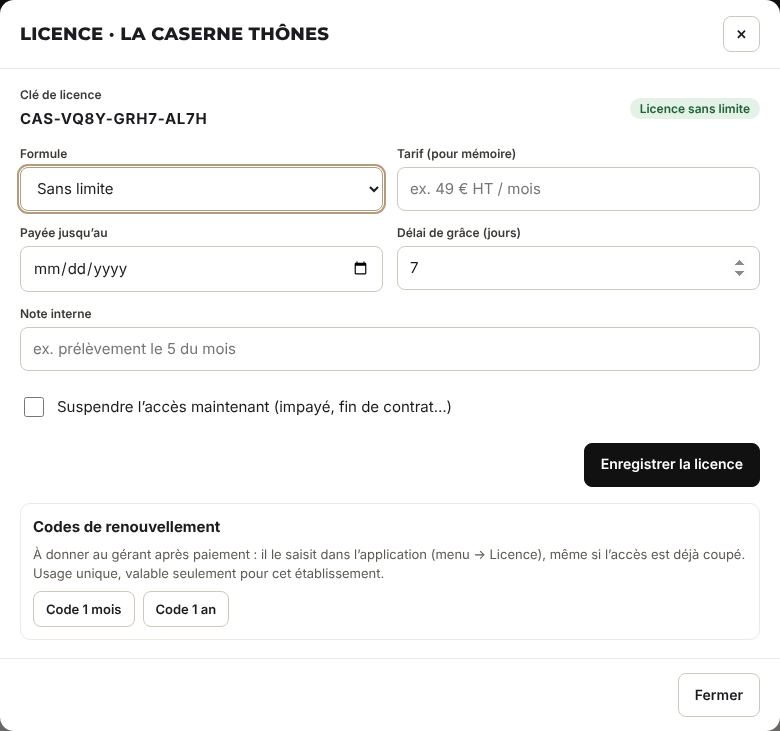
Établissements › Licence sur la fiche :
Formule (Mensuelle, Annuelle, Sans limite), tarif pour mémoire, date payée jusqu’au, délai de grâce (7 jours par défaut), note interne, et Suspendre l’accès maintenant (impayé, fin de contrat).
Paiement reçu : choisis la durée payée (1 mois à 2 ans) : la licence est prolongée à partir de l’échéance, et l’historique est conservé.
Codes de renouvellement (REN-XXXX-XXXX-XXXX) : Code 1 mois ou Code 1 an, à donner au gérant après paiement. Usage unique, propre à l’établissement. Annuler un code non utilisé.
Côté gérant
Menu › Licence : état, formule, échéance, clé de licence, historique, et le champ pour saisir un code de renouvellement, même quand l’accès est déjà coupé.
Rappels et coupure
Rappels par e-mail au gérant et au franchiseur 14 jours avant, 3 jours avant, à l’échéance et à la coupure ; bandeau d’alerte pour le gérant.
Après l’échéance + le délai de grâce, l’établissement est bloqué (application, borne, agendas, notifications). Le gérant voit un écran « Licence expirée » où il peut saisir un code.
Tout revient dès le renouvellement. Le franchiseur n’est jamais bloqué.
Installation et mise à jour du serveur
Le logiciel tourne dans un conteneur LXC Debian sur Proxmox (chez La Caserne : conteneur 201, 10.10.74.201:8080, sur l’hôte Proxmox 10.10.74.20). Il est livré en un seul fichier : install-caserne-gestion.sh.
Première installation
Crée un conteneur Debian 12 ou 13 : 1 cœur, 1 Go de RAM, 8 Go de disque, IP fixe conseillée.
Copie le script dans le conteneur depuis l’hôte Proxmox : pct push <ID> install-caserne-gestion.sh /root/install-caserne-gestion.sh
Lance-le : pct exec <ID> -- bash /root/install-caserne-gestion.sh (option --port 8080 pour changer le port).
Ouvre http://<IP-du-conteneur>:8080 et crée le compte gérant (il devient franchiseur).
L’installeur ajoute Node.js 22, la lecture automatique des justificatifs (Tesseract), le service caserne-gestion, la sauvegarde de chaque nuit et la commande caserne-admin.
Mettre à jour le logiciel
Télécharge le nouveau install-caserne-gestion.sh.
Envoie-le sur l’hôte Proxmox depuis ton ordinateur : scp ~/Downloads/install-caserne-gestion.sh root@10.10.74.20:/root/
Dans le Shell du Proxmox (https://10.10.74.20:8006 › ton nœud › Shell) :
Attends « Mise à jour terminée — données conservées. » puis recharge l’application.
La mise à jour sauvegarde d’abord la base, remplace le programme et redémarre le service. Les données ne sont jamais effacées. L’adresse IP, le nom de domaine et le réglage de Nginx Proxy Manager ne changent pas.
Où sont les fichiers
Quoi
Où
Programme
/opt/caserne-gestion
Base de données
/var/lib/caserne-gestion/caserne.db
Photos, logos, documents du marché, justificatifs, tickets Z
Chaque nuit à 4 h 30, la base est sauvegardée dans /var/lib/caserne-gestion/backups/ (30 jours gardés), avec une copie des fichiers déposés (photos, logos, documents, justificatifs) dans backups/fichiers/.
Une sauvegarde est aussi faite avant chaque mise à jour. Sauvegarde immédiate : caserne-admin backup.
Conseil : sauvegarde aussi le conteneur entier depuis Proxmox, et garde une copie hors du serveur.
Depuis l’hôte Proxmox, préfixe chaque commande par pct exec 201 --, ou ouvre une console dans le conteneur avec pct enter 201.
Commandes du serveur (caserne-admin)
À taper dans le conteneur (pct enter 201), ou depuis l’hôte : pct exec 201 -- /usr/local/bin/caserne-admin …
Commande
Effet
caserne-admin users
Liste les comptes (établissement, rôle, double authentification, e-mail).
caserne-admin sites
Liste les établissements et leurs domaines.
caserne-admin reset-password <identifiant>
Génère un nouveau mot de passe (gérant qui a perdu le sien…).
caserne-admin reset-2fa <identifiant>
Réinitialise la double authentification (téléphone perdu).
caserne-admin backup
Sauvegarde immédiate.
caserne-admin franchiseur <identifiant>
Donne à un gérant l’accès à tous les établissements.
caserne-admin debloquer <n°>
Rouvre un établissement 30 jours (secours en cas de licence bloquée).
Si pct exec 201 -- caserne-admin répond « not found », utilise le chemin complet /usr/local/bin/caserne-admin.
HTTPS et nom de domaine
Pour que l’équipe utilise l’application depuis chez elle, recevoir les notifications et abonner son agenda, l’application doit être accessible en HTTPS sur un nom de domaine.
Chez l’hébergeur DNS (IONOS…), crée un enregistrement A (ex. management.lacasernethones.mbpinfo.fr) vers l’adresse IP publique de la box.
Dans Nginx Proxy Manager : Hosts › Proxy Hosts › Add Proxy Host, le domaine, schéma http, IP 10.10.74.201, port 8080, cocher Websockets Support et Block Common Exploits.
Onglet SSL : choisis le certificat (Let’s Encrypt, éventuellement par validation DNS IONOS), coche Force SSL et HTTP/2.
Dans l’application, Équipe › Notifications › Adresse de l’application : https://…
N’expose jamais le port 8080 directement sur internet sans HTTPS. Si une clé d’API (IONOS…) a été visible sur une capture d’écran, révoque-la et crée-en une nouvelle.
Héberger ce wiki
Cette aide est un petit site statique (une page HTML, une feuille de style, un script, des images et des polices). Elle est publiée sur Cloudflare Pages à l’adresse https://wiki.management.lacaserne.mbpinfo.fr, et une copie de secours est intégrée au logiciel (/aide/).
Publier sur Cloudflare Pages
Cloudflare › Workers & Pages › Create › onglet Pages › Upload assets (« Use direct upload »).
Nomme le projet (ex. wiki-caserne), puis glisse directement le fichier wiki-caserne.zip (ou, après l’avoir dézippé, le dossier qui contient index.html). Clique sur Deploy site. Le wiki est en ligne sur https://wiki-caserne.pages.dev.
Vérifie : la page d’accueil du wiki doit s’afficher. Une page blanche ou une erreur 404 veut dire que index.html n’est pas à la racine du site (il est dans un sous-dossier) : redéploie en glissant le bon dossier.
Le domaine mbpinfo.fr est géré chez IONOS : on ajoute simplement un enregistrement CNAME.
Dans le projet Cloudflare Pages › Custom domains › Set up a custom domain › saisis wiki.management.lacaserne.mbpinfo.fr › Continue. Cloudflare affiche l’enregistrement à créer.
Chez IONOS › Domaines & SSL › mbpinfo.fr › DNS › Ajouter un enregistrement › type CNAME :
Nom d’hôte : wiki.management.lacaserne
Pointe vers : wiki-caserne.pages.dev (le nom de ton projet)
TTL : 1 heure (ou le plus court proposé)
Reviens dans Cloudflare et clique sur Check DNS records. Après quelques minutes (parfois jusqu’à une heure), le domaine passe en Active et Cloudflare installe tout seul le certificat HTTPS.
L’application pointe déjà vers cette adresse : le bouton ? ouvre le wiki à la bonne page. Pour changer d’adresse : Établissements › Wiki d’aide (franchiseur).
Il n’y a rien à faire dans Nginx Proxy Manager pour le wiki : il est servi directement par Cloudflare.
Mettre le wiki à jour
Dans le projet Cloudflare Pages › Create deployment (ou Create new deployment) › glisse le nouveau dossier. L’adresse ne change pas.
La copie de secours
Si le wiki en ligne est indisponible, l’aide intégrée au logiciel reste accessible sur /aide/ (ex. https://management.lacasernethones.mbpinfo.fr/aide/). Pour que le bouton ? l’utilise, vide le champ Wiki d’aide dans Établissements.
Liens directs
Chaque page et chaque partie a sa propre adresse : …/#caisse, …/#caisse--cloturer, …/#equipe--ajouter. Pratique pour envoyer une explication à un membre de l’équipe.
Questions fréquentes et dépannage
Je ne vois pas un onglet
Soit le module n’est pas activé pour l’établissement (Modules), soit tu n’as pas le droit (Rôles et droits). Demande au gérant.
Mon planning est vide
Le planning de la semaine n’est sans doute pas encore publié : un message l’indique dans Ma semaine. Il apparaîtra dès sa publication.
Un membre ne reçoit pas les e-mails
Vérifie qu’il a une adresse dans sa fiche (Équipe) et qu’elle est juste.
Regarde Derniers envois dans Notifications : la raison d’une erreur y est écrite.
Vérifie ses spams.
Pas de notifications sur iPhone
Il faut iOS 16.4 ou plus récent, l’application installée sur l’écran d’accueil et ouverte depuis son icône, puis Activer les notifications dans Mon compte. L’application doit être accessible en HTTPS.
Le code PIN ne marche plus sur la borne
Après 5 erreurs, il est bloqué 15 minutes. Si besoin, choisis-en un nouveau dans Mon compte, ou le gérant le change dans ta fiche.
J’ai oublié de pointer
Préviens le gérant ou le responsable : il corrige dans la Pointeuse avec un motif.
« Ce DJ est déjà booké ce soir-là »
Le DJ joue déjà dans un autre établissement du réseau ce jour-là. Choisis une autre date ou un autre DJ ; si l’autre établissement note qu’il a décliné, la date se libère.
La clôture refuse d’être enregistrée
« explique-le en commentaire » : il y a un écart au-delà de la tolérance, un commentaire est obligatoire.
« Indique le total réel » : un terminal a des ventes mais pas de total réel ; mets le montant du ticket du TPE (0 s’il n’y a rien).
« déjà clôturée » : cette caisse a déjà une clôture pour ce jour et ce service ; ouvre-la pour la corriger.
« validée par le gérant » : la clôture est verrouillée ; le gérant peut la déverrouiller.
La facture n’est pas lue automatiquement
Ce n’est pas grave : remplis les champs à la main. La lecture marche mieux avec un PDF original ou une photo nette, à plat et bien éclairée. Les photos HEIC (format iPhone) ne sont pas lues : Safari les envoie en général en JPEG.
« Licence expirée » ou « Accès suspendu »
L’abonnement de l’établissement n’a pas été renouvelé. Aucune donnée n’est perdue. Le gérant saisit un code de renouvellement sur cet écran ; sinon, contacter le franchiseur.
L’application ne répond plus
Vérifie la connexion internet (Wi-Fi, 4G).
Depuis l’établissement, essaie l’adresse locale http://10.10.74.201:8080 : si elle marche, le souci vient du nom de domaine ou de Nginx Proxy Manager.
Sur le serveur : systemctl status caserne-gestion et journalctl -u caserne-gestion -n 100.